
Как настроить камеру в Dota 2
Автор: Hawk Live LLC
Последнее изменение:
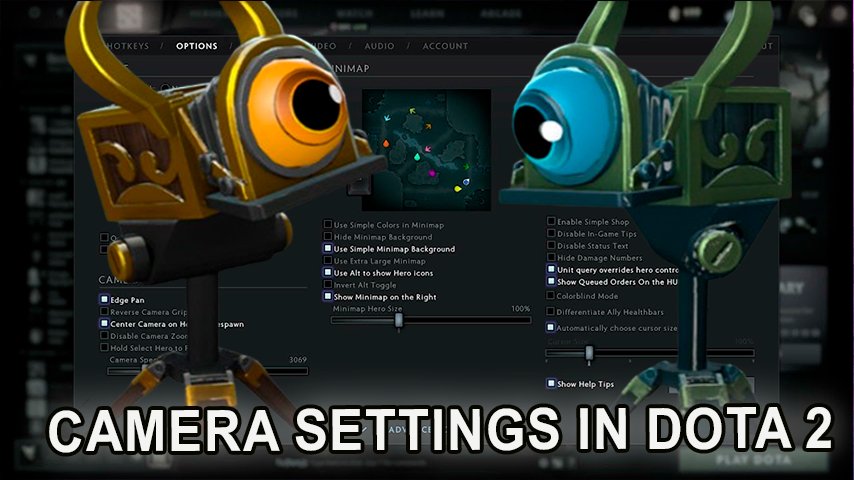
Киберспортивное сообщество Dota 2 славится своей динамичностью и стратегической глубиной. Каждый элемент игры может существенно повлиять на исход матча, включая настройки камеры. В этой статье мы рассмотрим ключевые аспекты настройки камеры в Dota 2, такие как скорость камеры и её блокировка, а также дополнительные возможности управления камерой. Узнайте, как правильно настроить камеру, чтобы улучшить игровой процесс и получить преимущество в матчах.
Как настроить скорость камеры в Dota 2
Скорость камеры в Dota 2 играет важную роль в способности игрока эффективно контролировать поле боя. Изменение скорости камеры позволяет быстрее перемещаться по карте, что особенно полезно в моменты высокой активности.
Как изменить скорость камеры в Dota 2
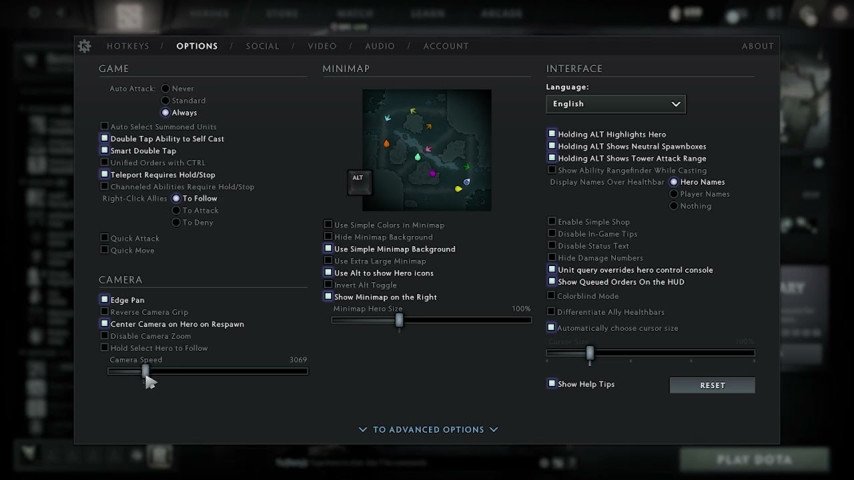
Откройте настройки игры: Нажмите на иконку шестерёнки в верхнем левом углу главного меню.
Перейдите в раздел "Интерфейс": В меню настроек выберите вкладку "Интерфейс".
Настройте скорость камеры: Найдите параметр "Скорость камеры" и используйте ползунок для увеличения или уменьшения скорости. Рекомендуется начать с небольшой настройки и постепенно увеличивать её до комфортного уровня.
 Credit: Game Rant
Оптимальная скорость камеры зависит от личных предпочтений игрока. Некоторым нравится высокая скорость для быстрой реакции на события на карте, в то время как другие предпочитают более медленное движение для точного контроля.
Как включить блокировку камеры в Dota 2?
Блокировка камеры позволяет фиксировать её на конкретном объекте, например, на своём герое. Эта функция может быть полезна для новых игроков, которые ещё не освоили управление камерой, или в ситуациях, когда важно следить за определённым героем.
Использование клавиши "F1": Нажмите клавишу "F1" на клавиатуре, чтобы зафиксировать камеру на своём герое. Повторное нажатие "F1" разблокирует камеру.
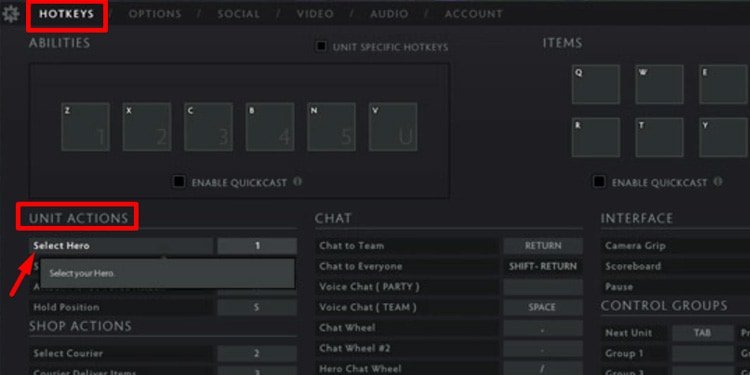
Настройки камеры: В настройках игры вы можете назначить другую клавишу для функции блокировки камеры. Для этого перейдите в раздел "Настройки", затем "Горячие клавиши" и найдите параметр "Блокировка камеры".
 Credit: GamingEsports
Преимущества и недостатки блокировки камеры
Блокировка камеры может быть полезна в некоторых ситуациях, но она также имеет свои недостатки. Например, фиксированная камера ограничивает обзор на карте, что может привести к пропуску важных событий. Поэтому многие опытные игроки предпочитают свободное управление камерой для максимального контроля.
Дополнительные возможности управления камерой
Помимо скорости и блокировки камеры, в Dota 2 существуют и другие важные функции управления камерой, которые могут повысить комфорт и эффективность игрового процесса.
Камера на мини-карте
Вы можете использовать мини-карту для быстрого перемещения камеры. Просто кликните правой кнопкой мыши на мини-карту, чтобы мгновенно переместить камеру в выбранное место. Это особенно полезно для быстрого обзора различных частей карты.
Горячие клавиши для управления камерой
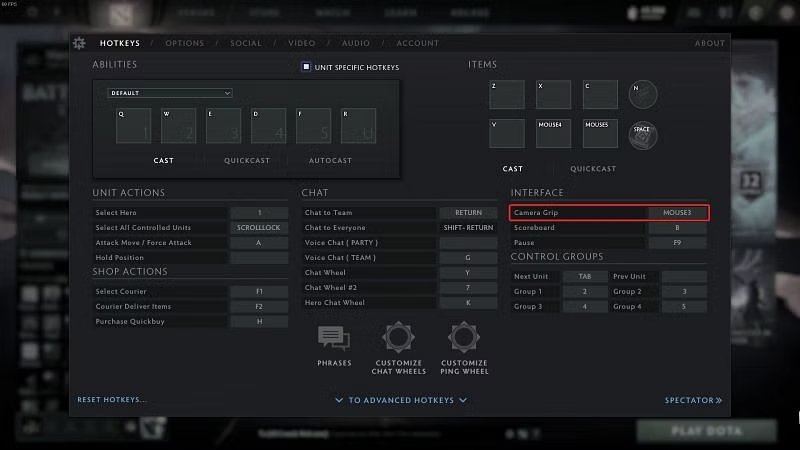
Назначение горячих клавиш для управления камерой может значительно улучшить ваш игровой опыт. В разделе "Горячие клавиши" вы можете настроить клавиши для следующих функций:
Центрирование на герое: Быстрое перемещение камеры к вашему герою.
Переход к союзным зданиям: Быстрый доступ к ключевым зданиям и сооружениям на карте.
Навигация к конкретным местам: Назначение клавиш для быстрого перехода к определённым точкам на карте, таким как Рошан или ключевые контрольные точки.
 Credit: Sportskeeda
Использование мыши
Вы также можете настроить чувствительность мыши для управления камерой. В настройках игры есть параметры для регулировки чувствительности при перетаскивании камеры с помощью мыши. Это позволяет более точно контролировать движение камеры.
Режим кинематографической камеры
Dota 2 предлагает режим кинематографической камеры, который позволяет вам создавать более динамичные и визуально привлекательные видео из ваших матчей. Этот режим доступен в режиме просмотра повторов и позволяет настроить углы обзора, эффекты и скорость камеры для создания впечатляющих клипов.
Позиционирование камеры для стриминга и кастинга
Для тех, кто занимается стримингом или комментированием матчей Dota 2, позиционирование камеры имеет решающее значение. Вот несколько советов:
Динамичные кадры: Используйте сочетание широких и крупных планов, чтобы захватить действие и предоставить зрителям полный обзор поля боя.
Фокус на героях: Выделяйте ключевых героев в решающие моменты, особенно тех, кто играет значительную роль в командных боях или совершает важные действия.
Плавные переходы: Избегайте резких движений камеры, планируя переходы между различными частями карты. Плавные переходы улучшают восприятие зрителями.
Заключение
Настройки камеры в Dota 2, такие как скорость, блокировка и другие функции управления, могут существенно повлиять на игровой процесс. Оптимальная настройка камеры позволяет игрокам быстрее реагировать на изменения на карте и эффективно управлять своим героем. Понимание и правильное использование этих настроек помогает улучшить игровые навыки и повысить шансы на победу.