
Настройки CS2 для слабых ПК
Автор: Hawk Live LLC
Последнее изменение:
Counter-Strike 2 – долгожданный релиз от Valve, который захватил внимание миллионов геймеров. Однако, не все могут насладиться игрой в полной мере из-за ограниченных возможностей своих ПК.
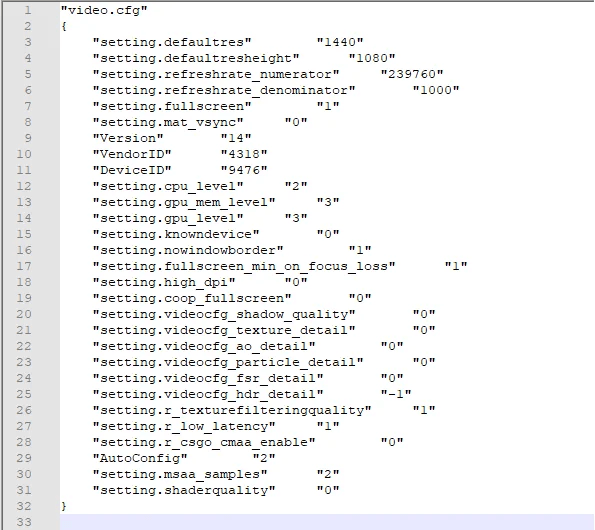
Aysafromnazareth также дал рекомендации по оптимизации для Counter-Strike 2 бюджетного ноутбука или очень слабого компьютера. Специалист создал уникальный файл конфигурации, который регулирует графику внутренними инструментами игры – эти настройки отсутствуют в общедоступном интерфейсе.
Инструкция по установке файла конфигурации
Скачайте файл конфигурации cs2video.txt.
Найдите папку с конфигами в директории CS:GO. Обычно находится по пути Steam\userdata\ваш Steam ID\730\local\cfg.
Откройте действующий файл конфигурации cs2video.txt и скопируйте значение в поле DeviceID.
Credit: Reddit
Внесите скопированное значение в поле DeviceID скачанного файла конфигурации cs2video.txt, чтобы сделать его совместимым с вашим устройством. Также в соответствующих полях укажите ваше разрешение экрана. Сохраните изменения.
Замените действующий файл конфигурации cs2video.txt на скачанный в папке с конфигами в директории игры из пункта №2.
После замены файла конфигурации cs2video.txt не вносите какие-либо изменения в настройки изображения игры, поскольку параметры будут сброшены и потребуют повторной установки.
Настройки Steam для CS2
В меню настроек Steam также есть несколько пунктов, которые могут влиять на производительность Counter-Strike 2. Следуйте следующим рекомендациям:
В пункте "Друзья и чат" снимите галочку, которая отвечает за активацию анимированных аватаров и рамок.
В пункте "Интерфейс" для параметра "Окно при запуске" выберите "Библиотека". Здесь же снимите галочку, которая отвечает за рендеринг веб-страниц при помощи видеокарты.
В пункте "Библиотека" снимите галочки на первых трех параметрах: низкая нагрузка на сеть, упрощенный режим и скрыть контент сообщества.
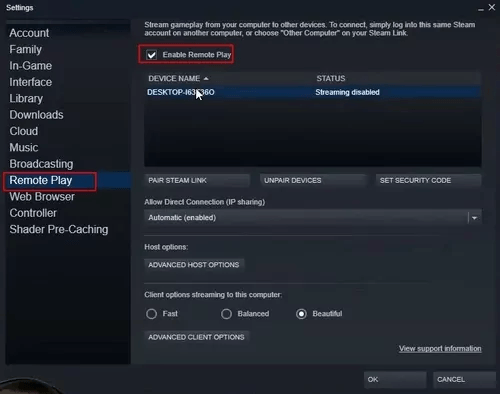
В пункте Remote Play убедитесь, что функция отключена.
Credit: Airdroid
В пункте "Трансляция" для параметра "Настройки приватности" выберите "Трансляция отключена".
Также при помощи Steam можно быстро найти папку с файлом cs2.exe, в свойствах которого рекомендуется отключить оптимизацию во весь экран. Для этого перейдите по следующему пути: Библиотека Steam > ПКМ по CS2 > Свойства > Установленные файлы > Обзор... > game > bin > win64 > ПКМ по файлу cs2.exe > Свойства > Совместимость > Установите галочку для параметра "Отключить оптимизацию во весь экран". В этом же окне нажмите "Изменить параметры высокого DPI", где установите галочку для параметра "Переопределение режима масштабирования высокого разрешения" с выбором "Приложение".
Консольные команды для оптимизации CS2
cq_netgraph 1 – визуальное информирование о стабильности интернет-соединения.
cl_showfps 1 – показывает ваш FPS. По неподтвержденным данным, может негативно влиять на производительность.
voice_modenable 1/0 – включает/отключает голосовой чат в игре.
fps_max 0 – отключение любых ограничений на количество кадров FPS.
r_drawtracers_firstperson 0 – отключение трассеров при стрельбе от вашего лица.
Параметры запуска для CS 2
 Credit: Vlave Corporation
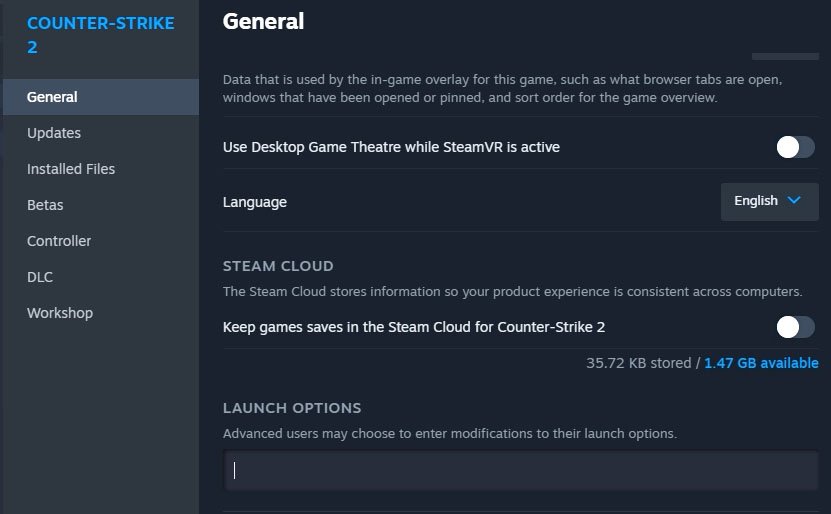
Полезные параметры запуска, которые на данный момент работают в Counter-Strike 2:
-novid – предотвращает воспроизведение видео запуска игры.
-high – обеспечивает высокий приоритет использования ЦП.
-nojoy – снижает использования оперативной памяти посредством отключения ввода с помощью джойстика.
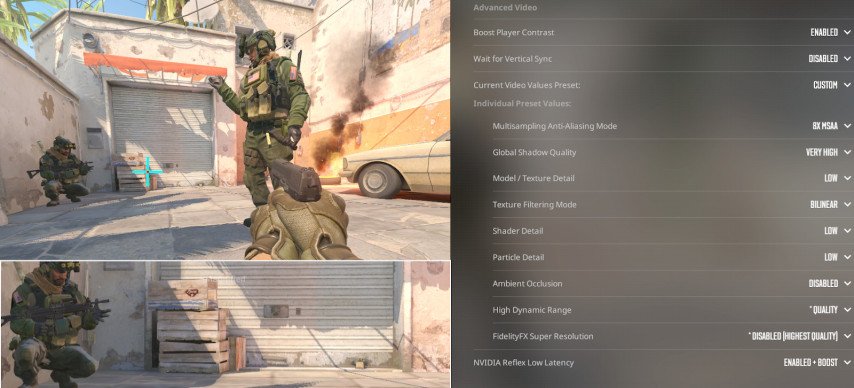
Настройки графики в CS 2 для слабых ПК
Разрешение: Установите разрешение экрана, которое соответствует вашему монитору. Если ваш компьютер слабый, попробуйте уменьшить разрешение.
Повышенный контраст игроков: Включите. Это поможет вам лучше видеть игроков.
Режим сглаживания: Выберите "FXAA" или "CMAA2".
Качество теней: Установите "Низкое".
Детализация моделей и текстур: Установите "Низкое" или "Среднее".
Фильтрация текстур: Установите "Билинейная".
Детализация шейдеров: Установите "Низкое".
Детализация частиц: Установите "Низкое".
Глобальное затенение: Отключите.
Расширенный динамический диапазон: Отключите.
FidelityFX Super Resolution: Отключите.
Низкая задержка NVIDIA Reflex: Отключите.
 Credit: Valve Corporation
Настройки производительности Windows
Электропитание: Выберите "Высокая производительность".
Визуальные эффекты: Отключите ненужные визуальные эффекты.
Автозагрузка: Отключите ненужные приложения из автозагрузки.
Оптимизация ПК для игры в CS 2
Дефрагментация диска: Дефрагментируйте ваш жесткий диск.
Обновление драйверов: Обновите драйверы видеокарты и других устройств.
Отключение служб: Отключите ненужные службы Windows.
Настройка мыши: Установите оптимальные настройки мыши.
Дополнительные советы
Закройте все ненужные приложения: Закройте все приложения, которые могут потреблять ресурсы вашего компьютера.
Перезагрузите компьютер: Перезагрузите компьютер перед запуском игры.
Проверьте системные требования: Убедитесь, что ваш компьютер соответствует минимальным системным требованиям CS2.
Важно: Перед тем, как вносить какие-либо изменения в настройки, рекомендуется сделать резервную копию ваших файлов.