
Как играть в Valorant на Mac: Полное руководство по установке
Автор: Hawk Live LLC
Последнее изменение:
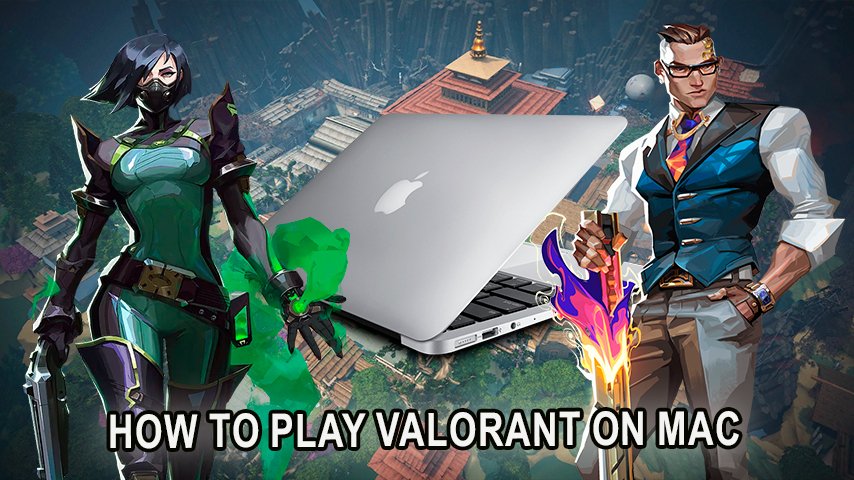
Valorant, тактический шутер от компании Riot Games, стал крайне популярным среди геймеров по всему миру. Однако пользователи Mac сталкиваются с проблемой, поскольку игра официально поддерживается только на Windows. К счастью, есть способ наслаждаться Valorant на Mac — установить Windows через Boot Camp.
Как играть в Valorant на Mac: установка Windows
Шаг 1: Проверьте настройки Secure Boot
Перед установкой Windows убедитесь, что настройки Secure Boot правильно настроены. По умолчанию на Mac активна функция "Полная защита", однако, если вы ранее изменяли эти настройки, рекомендуется вернуть их к исходному состоянию. Для этого следуйте официальной инструкции Apple.
 Credit: Apple Support
Шаг 2: Используйте Boot Camp Assistant для создания раздела Windows
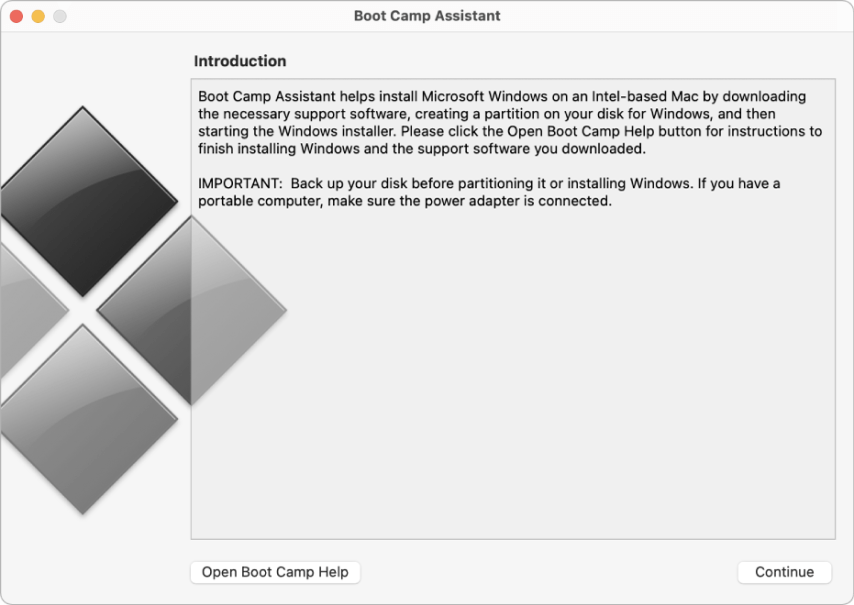
Откройте Boot Camp Assistant, который находится в папке "Утилиты" внутри раздела "Приложения". Эта утилита поможет вам создать отдельный раздел на жестком диске для Windows. Если вас попросят вставить USB-накопитель, подключите флешку, так как она понадобится для создания загрузочного образа Windows. При выборе объема раздела, выделяемого для Windows, убедитесь, что он соответствует требованиям игры.
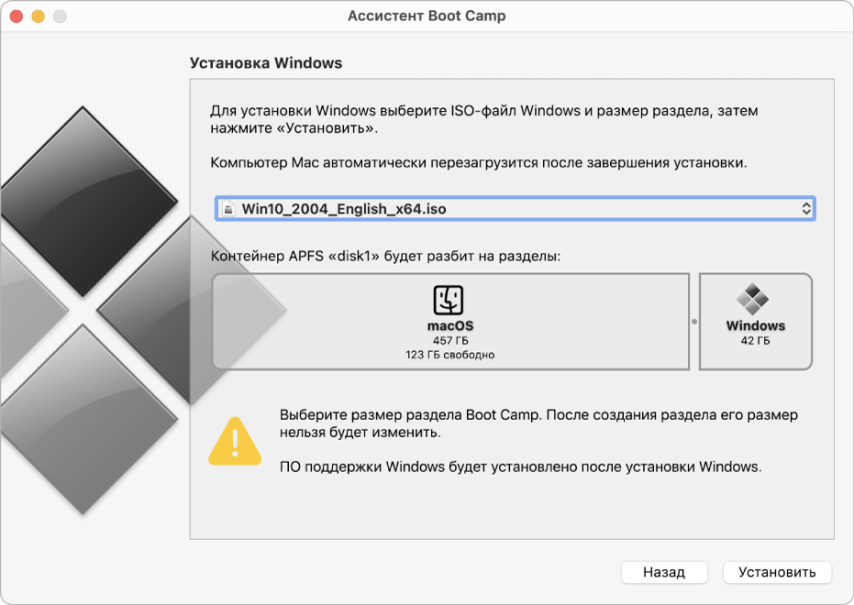 Credit: Apple Support
Шаг 3: Форматирование раздела Windows (BOOTCAMP)
После завершения работы Boot Camp Assistant ваш Mac перезагрузится для установки Windows. В процессе установки выберите раздел BOOTCAMP для установки операционной системы и отформатируйте его, если это потребуется.
Шаг 4: Установка Windows
Перед началом установки отключите все ненужные внешние устройства. Следуйте пошаговым инструкциям установщика Windows. После завершения установки ваш Mac автоматически загрузится в Windows.
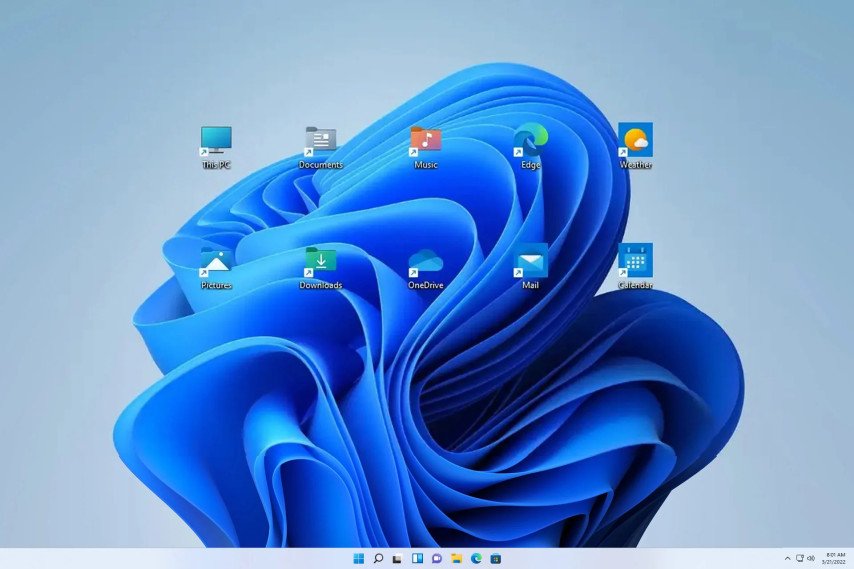 Credit: Microsoft Corporation
Шаг 5: Установка драйверов Boot Camp
После первой загрузки Windows появится окно установщика Boot Camp. Следуйте инструкциям, чтобы установить все необходимые драйверы и программное обеспечение для корректной работы Windows на Mac. Завершите процесс перезагрузкой системы.
Системные требования Valorant
Чтобы играть в Valorant на Mac с установленной Windows, важно убедиться, что ваш компьютер соответствует минимальным или рекомендованным системным требованиям для комфортной игры.
Требования | Минимальные | Рекомендованные |
|---|---|---|
Операционная система | Windows 7/8/10 (64-bit) | Windows 10/11 (64-bit) |
Процессор | Intel Core 2 Duo E8400 | Intel i3-4150 |
Оперативная память | 4 GB | 8 GB |
Графическая карта | Intel HD 3000 | GeForce GT 730 |
Место на диске | 20 GB | 20 GB |
DirectX | Версия 11 | Версия 11 |
Как переключаться между Windows и macOS
Для того чтобы переключаться между операционными системами, перезагрузите Mac и удерживайте клавишу Option (Alt) во время включения. На экране появится меню выбора между Windows и macOS.
Заключение
Теперь вы знаете, как установить Windows на Mac с помощью Boot Camp и насладиться игрой в Valorant без ограничений. Следуйте нашим инструкциям, чтобы погрузиться в игровой процесс. Кроме того, не забудьте ознакомиться с нашим гайдом по созданию аккаунта в Riot Games, чтобы начать свое путешествие в мире Valorant.
В отличие от Valorant, для которого требуется установка Windows через Boot Camp, Dota 2 полностью поддерживается на macOS и не требует дополнительных шагов. Если вы хотите насладиться соревновательной игрой на Mac без сложных настроек, ознакомьтесь с нашим руководством по установке и оптимизации Dota 2 для лучшей производительности.