
Как играть в Dota 2 на Mac
Автор: Hawk Live LLC
Последнее изменение:
Да, вы можете играть в Dota 2 на Mac, но есть определенные способы установки, которые могут повлиять на ваш игровой опыт. В этом руководстве вы узнаете о различных способах установки игры и о том, как каждый из них влияет на ваш опыт игры в Dota 2 на Mac.
Cистемные требования Доты 2 на Mac
Учет системных требований для Dota 2 перед установкой игры через Steam гарантирует плавную установку и оптимальную производительность. Например, компьютеры Mac, выпущенные после 2016 года, достаточно хороши для игры на более низких настройках. Игра должна автоматически определить и установить оптимальные параметры, подходящие для Mac.
Минимальные требования | |
ОПЕРАЦИОННАЯ СИСТЕМА: | 10,9 |
Процессор: | Intel Dual core |
Объем памяти: | 4 ГБ ОЗУ |
Графика: | nVidia 320M или выше, или Radeon HD 2400 или выше, или Intel HD 3000 или выше |
Жесткий диск: | 15 ГБ |
Графический процессор с поддержкой Metal | |
Как установить Доту 2 на Mac
Есть три способа установки, каждый из которых имеет свои недостатки и достоинства, что будут отражаться на игре. Отметим, что Дота 2 изначально запускается на Mac, включая компьютеры с процессорами Intel и Mac M1.
Установка Доты 2 на Mac через Steam
Установите Steam на Mac. Вы можете скачать его по этой ссылке
Создайте или войдите в свою учетную запись Steam. Если у вас нет аккаунта Steam, создайте его, иначе войдите в него, если у вас уже есть зарегистрированный аккаунт Steam.
Доступ к магазину Steam. После входа в магазин вы сможете просматривать игры, а также покупать их.
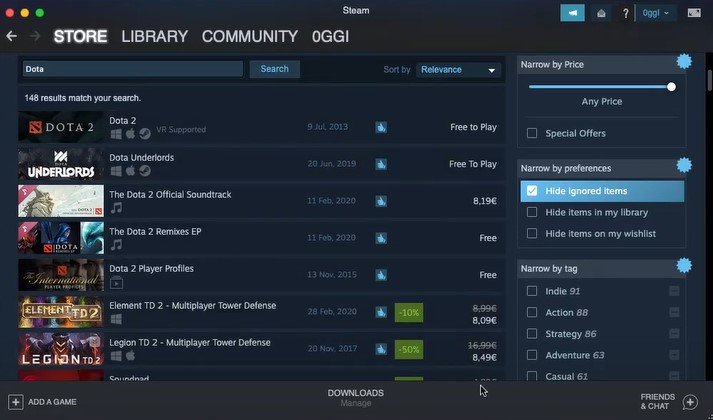 Credit: Valve Corporation
Скачайте Доту 2. Просто найдите Dota-2 в магазине, нажмите на нее, чтобы увидеть подробности и добавить ее в библиотеку (игра бесплатная, поэтому этот шаг формальный).
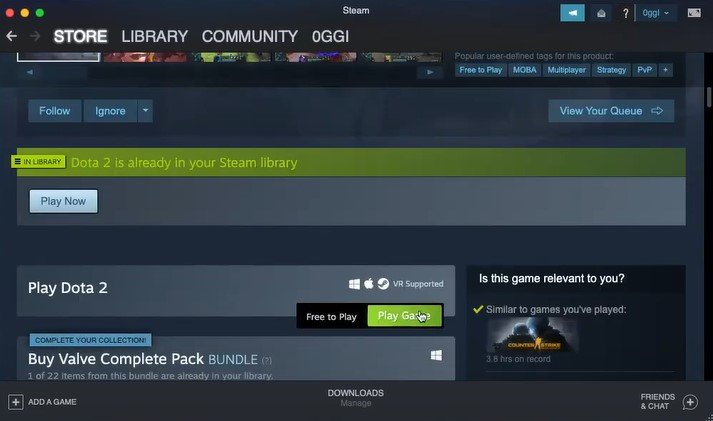 Credit: Valve Corporation
Установка и игра. В библиотеке найдите Доту 2 и кликните по надписи «Установить». После полной установки вы сможете нажать на «Играть», тогда игра запустится.
Управление игрой и её настройка. Свой игровой процесс вы можете детально настроить в Steam. Игра предлагает детальные настройки графики, управления и других сторон Дота 2, чтобы оптимизировать ваш игровой процесс.
Мы описали вам так называемый нативный способ установки Доты 2, который во многом оптимален, если системные требовании игры отвечают характеристикам вашего Mac. В этом случает игра без проблем работает на Mac и совместима с компьютерами на базе Intel и Apple Silicon. Способ установки через Steam достаточно надёжен и прост.
Установка Доты 2 через облачное хранилище Boosteroid
Boosteroid обеспечивает стабильное соединение в разрешении 1080p с минимальной пропускной способностью (15 Мбит/с), позволяя вам наслаждаться большим разнообразием игр AAA, доступных на этой платформе.
Достоинства установки и Доты 2 через облачное хранилище Boosteroid:
Самая дешёвая опция игры через облачные хранилища в сравнении с другими сервисами.
Совместим со всеми Mac-устройствами.
От характеристик вашего компьютера не зависит установка игры и качества игрового процесса. Технические данные попросту не имею значения.
Вам потребует примерно 15 минут, чтобы уже играть в своём браузере.
Недостатки следующие:
Для игры вам нужно будет хорошее подключение к интернету.
Также сервис платный. Чтобы играть в бесплатную игру вам нужно заплатить как минимум за стандартную подписку Bosteroid, месяц которой стоит почти 10 евро.
Как играть в Доту 2 с Boosteroid
Нажмите на эту ссылку и перейдите на сайт Boosteroid. Там вам необходимо создать новую учетную запись или авторизоваться через свой аккаунт Google.
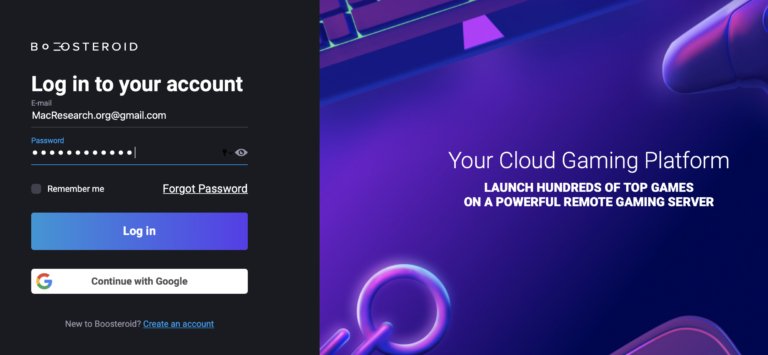 Credit: Boosteroid
Войдите в свою новую учетную запись Boosteroid и проверьте качество подключения к интернету, нажав на кнопку «Network Test» вверху. Если ваше соединение недостаточно хорошее, играть вы всё равно сможете, но производительность будет не достаточной, чтобы поддерживать соревновательный уровень игры.
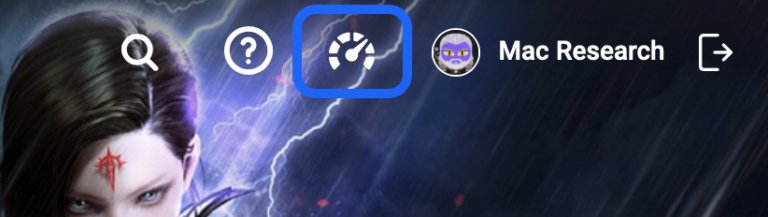 Credit: Boosteroid
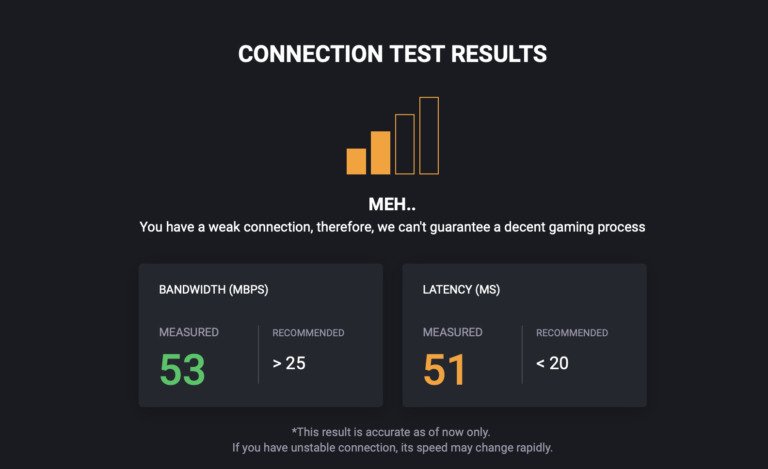 Credit: Boosteroid
Перейдите в правый верхний угол экрана и нажмите «My Account». Чтобы начать использовать Boosteroid, вам необходимо активировать выбранный вами план на вкладке «MY SUBSCRIPTION».
Найдите игру на вкладке поиска вверху. Дота 2 доступна для игры через эту облачную платформу. Напомним, что вы должны приобрести игру в Steam, чтобы играть через Boosteroid.
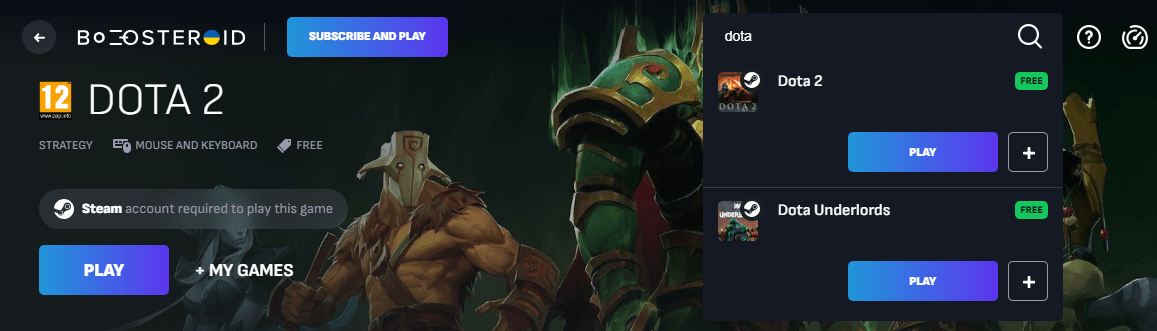 Credit: Boosteroid
На странице игры нажмите «Play», и когда вам будет предложено подписаться на услугу, нажмите «Subscribe» .
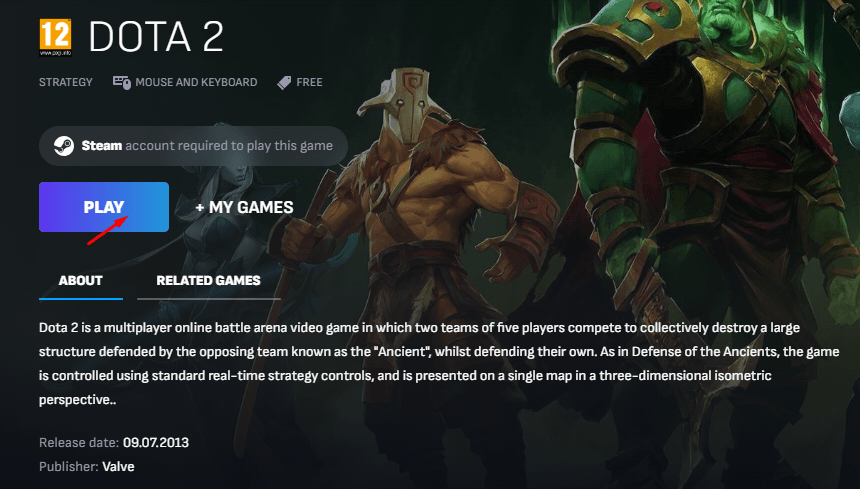 Credit: Boosteroid
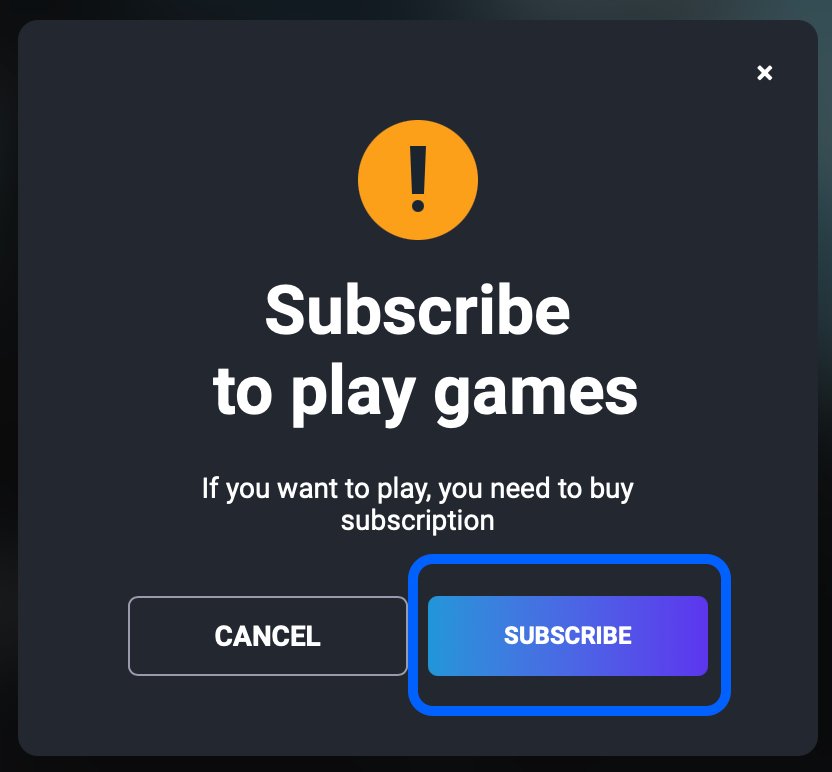 Credit: Boosteroid
Выберите план подписки и способ оплаты, который вы предпочитаете, и завершите подписку, введя и подтвердив свои платежные данные.
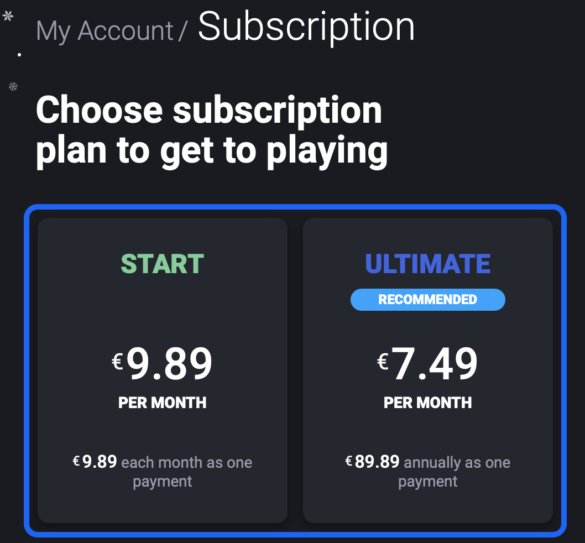
Credit: Boosteroid
Вернитесь на страницу игры, выберите кнопку «Play» , нажмите «OK, let’s go». Подождите несколько минут, прежде чем игра загрузится.
Для входа введите логин и пароль от магазина игр, через который вы будете играть в игру.
Следуйте любым другим подсказкам от сервиса, которые могут появиться в дальнейшем, чтобы запустить игру.
Заметим, что для игры в Доту 2 через Boosteroid вам нужно иметь Steam-аккаунт с добавленной в библиотеку игрой.
Как играть в Доту 2 через сервис GeForce Now
Перед описанием этого способа запуска игры мы отметим несколько его недостатков и достоинств. К минусам можно отнести:
Как и в случае игры через Bosteroid, вам нужно будет стабильное подключение к интернету, чтобы производительность игры отвечала требованиям игры как киберспортивной дисциплины.
Может возникать задержка в Доте 2.
Для более плавной картинки и более высокой производительности, а также для некоторых функций требуется платная подписка.
Если будете играть по бесплатной подписке, ожидайте очередей на запуск Доты 2.
К плюсам игры через GeForce Now можно отнести:
Отсутствие требований к мощному оборудованию.
Хорошее сочетание производительности и качественной графики.
К Доте 2 прилагается большая игровая библиотека.
Поддержка кроссплатформы.
Ваша игровая производительность главным образом будет определяться тем, насколько быстрым и стабильным интернет-соединением вы обладаете и вашим расстоянием от ближайшего сервера GeForce Now. Это существенно будет влиять на ваш игровой опыт.
Если качество вашего интернет-соединения хорошее, то вы сможете наслаждаться Дотой 2 с хорошей графикой, невзирая на характеристики ваше Mac. Также подчеркнём, что для максимально благоприятных условий игры всё же стоит подумать о приобретении платной подписки.
Способ установки Доты 2 на Mac через GeForce Now
Обязательно зарегистрируйтесь в Steam.
После этого посетите сайт GeForce Now , нажмите «Оформить подписку» и нажмите «Подключить» под той подпиской, под которой вы будете играть.
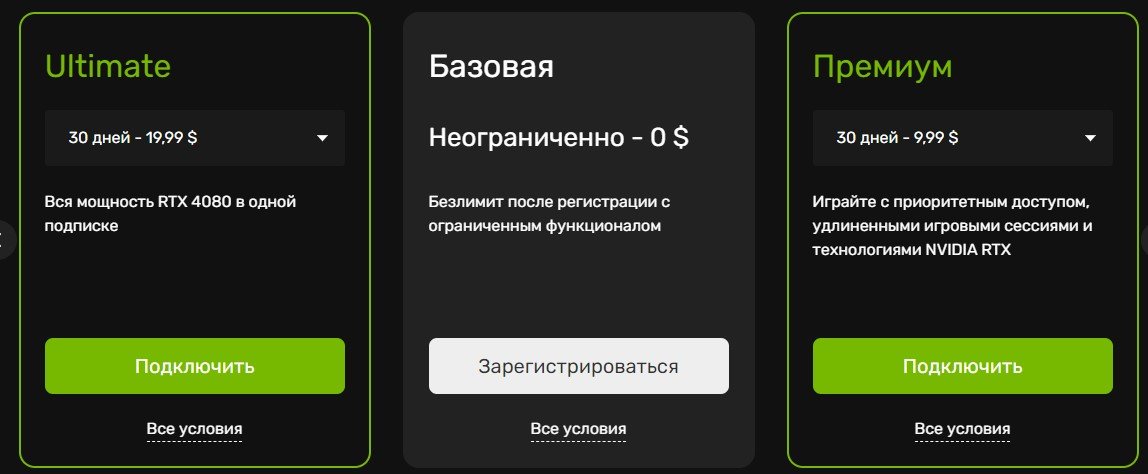 Credit: GeForce Now
Создайте учётную запись и заполните требуемые платёжные данные, если вы будете играть по платной подписке.
Зайдите на свою электронную почту и подтвердите регистрацию, затем вернитесь на сайт GeForce Now и снова войдите в систему.
Как войдёте в свою учетную запись GeForce Now, кликните по разделу «Скачать».
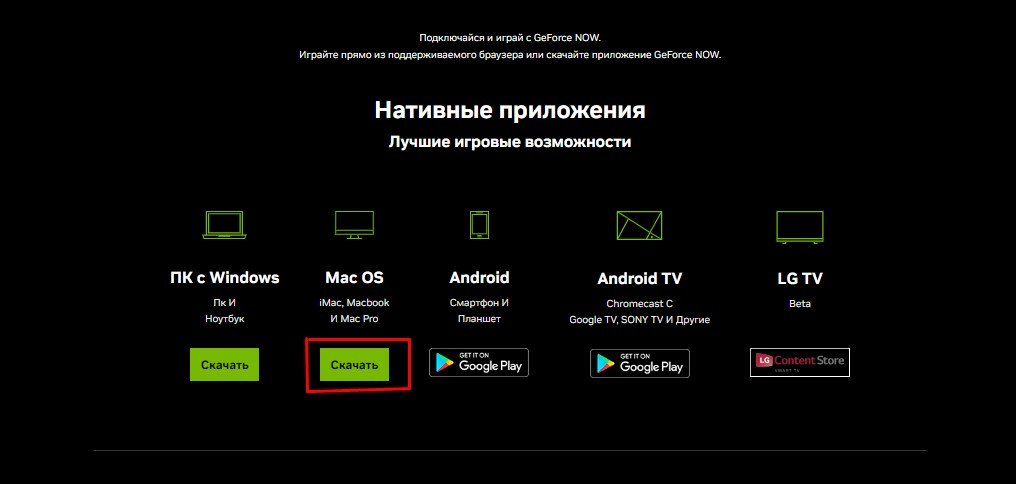 Credit: GeForce Now
Скачайте приложение GeForce Now для macOS, откройте установочный файл и инсталлируйте программу, перетащив её иконку на значок папки «Приложения».
Запустите GeForce Now из папки «Приложения». Зайдите в свой аккаунт и найдите игру в строке поиска.
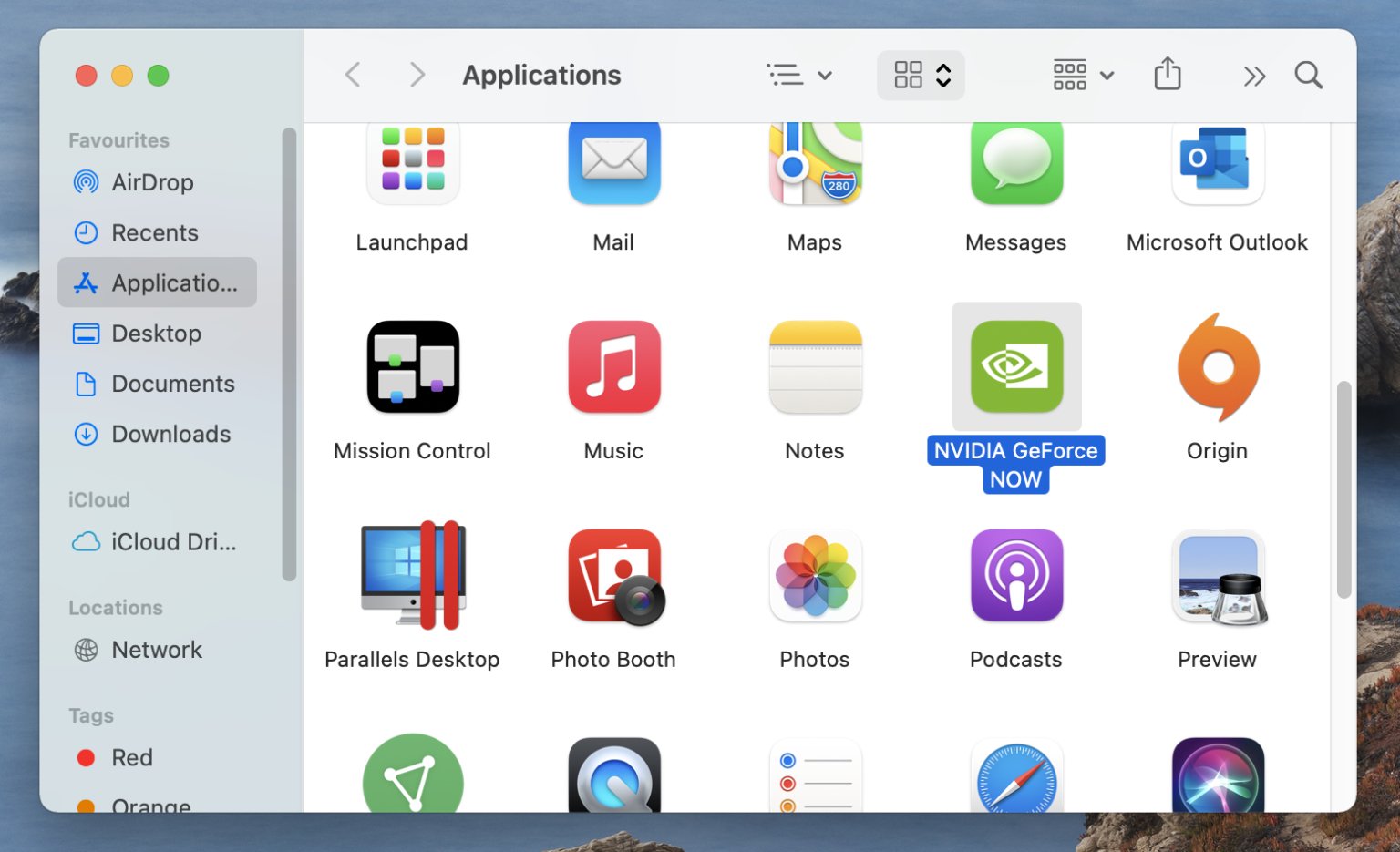 Credit: GeForce Now
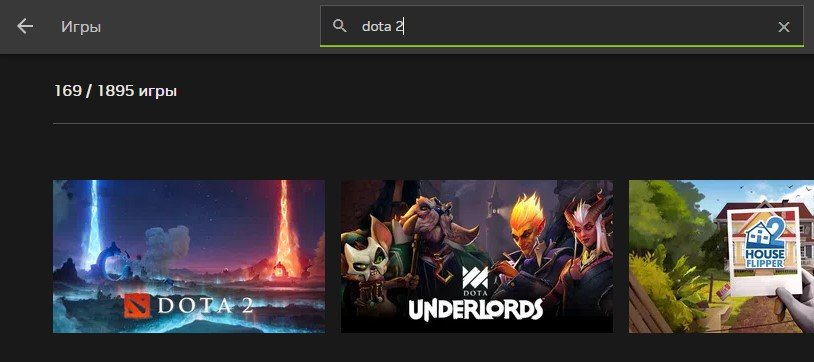 Credit: GeForce Now
Выберите игру, нажмите «Играть», а после во всплывающем окне кликните «Продолжить».
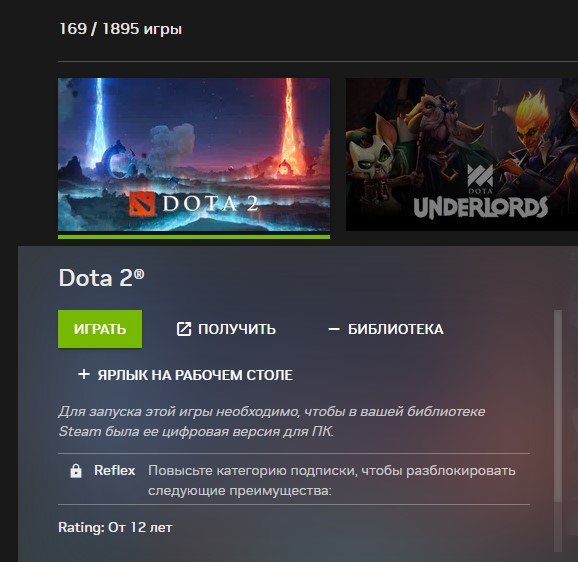
Credit: GeForce Now
Вам надо подождать, пока GeForce Now проверит ваше соединение. Если вас предупредят о плохом соединении для игры вы сможете проигнорировать это сообщение и нажать «Продолжить», чтобы начать игру. Однако учтите, что если вы получили такое предупреждение, вы, скорее всего, будете страдать от зависаний во время игры. Или играть будет вообще невозможно из-за плохого подключения.
Последнее действие перед запуском игры — подключить GeForce Now к аккаунту Steam. Для этого введите свое имя пользователя и пароль Steam. Игра должна запуститься в GeForce Now.
Заключение
Установить и играть в Dota 2 через Steam довольно просто и эффективно. Она не сильно зависит от скорости соединения, обеспечивая стабильный интернет.
Для Boosteroid, ежемесячная стоимость которого составляет почти 10 евро, он предоставляет доступ к играм достаточно быстро и хорошо работает на не очень мощных компьютерах или ноутбуках.
В целом, для достижения лучших результатов Nvidia GeForce теперь требуется хорошее интернет-соединение, а также платная подписка стоимостью почти 10 евро в месяц.
Dota 2 работает нативно на macOS, что позволяет играть без дополнительных программ. Однако, если вы хотите попробовать другой популярный соревновательный шутер, такой как Valorant, вам потребуется установка Windows на Mac через Boot Camp. В нашем пошаговом руководстве мы подробно расскажем, как правильно настроить систему для запуска и комфортной игры в Valorant.