
Повышаем производительность: Руководство по увеличению FPS в Dota 2
Автор: Hawk Live LLC
Последнее изменение:
Все игроки знают, что единственное, что отделяет отличный игровой опыт от превосходного, - это детали. В Dota 2, как и для каждого игрока DotA 2, важным моментом является FPS (количество кадров в секунду). Чем плавнее игра, тем больше погружения в игру и отзывчивости. Если вы профессионал, желающий добиться максимальной производительности, или просто случайный геймер, желающий получить максимальный опыт, оптимизация FPS в Dota 2 значительно улучшит ваш игровой процесс. Это комплексное руководство поможет вам добиться высокого FPS в Dota 2 и поднять свой игровой опыт на новый уровень.
Понимание частоты кадров и их значимости в играх

Частота кадров в играх обычно зависит от разных игр, их системных спецификаций и даже используемых настроек. В общих чертах:
30 FPS: Это часто считается минимально приемлемой частотой кадров для плавной игры. Многие консольные игры стремятся к стабильным 30 FPS, поскольку это хорошо соответствует частоте обновления 30 Гц многих телевизоров.
60 FPS: Это цель для большинства компьютерных игр и многих современных консолей. Он обеспечивает очень плавный игровой опыт и является максимальной скоростью для многих стандартных мониторов с частотой обновления 60 Гц.
120 FPS: Некоторые высококлассные игровые системы и мониторы могут обрабатывать эту частоту кадров. Это обеспечивает чрезвычайно плавный и отзывчивый игровой опыт.
144 FPS и выше: Это достижимо с помощью мощных игровых систем и мониторов с высокой частотой обновления (144 Гц, 240 Гц или даже 360 Гц). Эти высокие частоты кадров могут обеспечить значительное конкурентное преимущество в быстро развивающихся, конкурентных играх.
Помните, что большее количество кадров в секунду может быть не выгодно, если оно превышает возможности вашего монитора. Количество кадров, которые монитор может отображать каждую секунду, ограничено его частотой обновления, которая измеряется в Гц. Если игра работает с частотой кадров выше, чем частота обновления монитора, то монитор не будет показывать никаких улучшений, а разрывы экрана станут вероятными, когда части нескольких кадров будут отображаться в пределах одной области экрана.
Основы FPS в Dota 2
 Прежде чем мы углубимся в оптимизацию, важно понять, что такое FPS и почему он имеет решающее значение для Dota 2. FPS расшифровывается как Frames Per Second, что простыми словами означает, сколько изображений может отобразить монитор в течение секунды. Более высокая частота кадров обеспечивает более плавное и текучее изображение, что улучшает игровой процесс в целом. Высокая частота кадров в секунду очень важна, особенно в таких динамичных играх, как Dota 2, где вам требуется конкурентное преимущество, чтобы быстро реагировать и показывать лучшие результаты.
Однако добиться высокого fps может быть не всегда просто. К факторам, которые могут снизить fps, относятся устаревшие или несовместимые видеокарты, недостаточный объем оперативной памяти, неправильная настройка параметров игры и другие. Поэтому крайне важно выявить эти узкие места и устранить их, чтобы повысить fps.
Как включить FPS в Dota 2
В Dota 2 включение счетчика FPS - довольно простая задача, позволяющая отслеживать производительность игры. Вот шаги, которые вам нужно выполнить:
Откройте Dota 2: Начните с запуска игры из вашей библиотеки Steam.
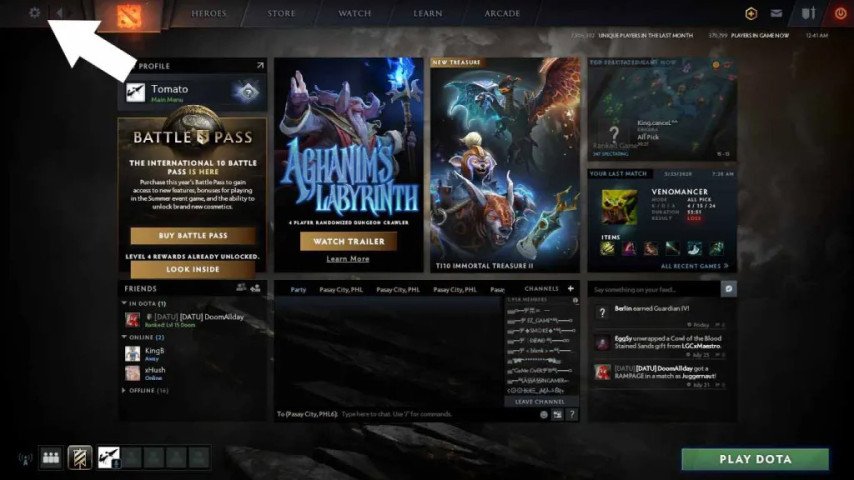
Откройте настройки: В верхнем левом углу главного экрана нажмите на значок шестеренки, чтобы открыть меню настроек.
Перейдите в меню параметров: В меню настроек вы увидите несколько вкладок. Нажмите на ту, которая называется "Параметры".
Найдите Расширенные настройки: В меню параметров есть раздел под названием "Расширенные настройки". Нажмите на него, чтобы развернуть его.

Включите счетчик FPS: В расширенных настройках вы найдете параметр под названием "Отображать сетевую информацию". Отметьте этот пункт, чтобы включить счетчик FPS.

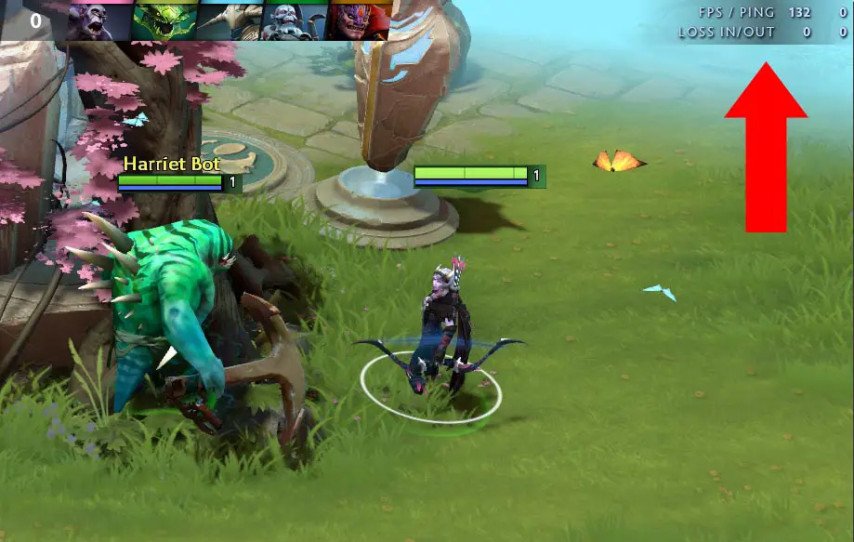
Проверьте верхний правый угол вашего экрана: С включенной этой настройкой вы увидите несколько элементов информации, отображаемых в верхнем правом углу вашего экрана во время игры. Одним из них является ваш текущий FPS.
 Этот счетчик имеет не одно значение, поскольку позволяет определить, насколько плавно идет игра. Он также полезен для диагностики проблем с производительностью. Низкий и постоянный уровень кадров в секунду означает, что аппаратное обеспечение компьютера не справляется с требованиями игры. Эта информация поможет вам изменить настройки или модернизировать оборудование для улучшения игры в Dota 2. Помните, что повышенная и постоянная частота кадров в секунду дает значительное преимущество при игре в такие динамичные игры, как Dota 2!
Оптимизация настроек Dota 2 для высокого FPS
Оптимизация ваших игровых настроек - один из самых быстрых способов увеличить FPS в Dota 2. Вот пошаговое руководство о том, как это сделать:
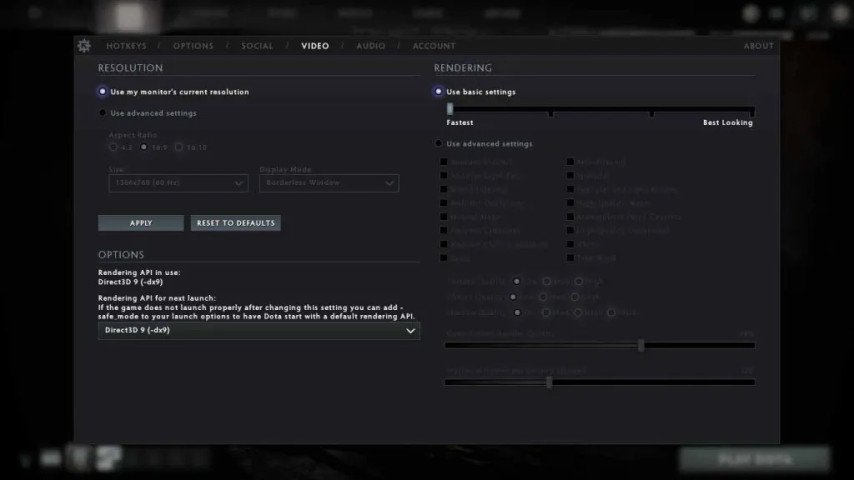
Запустите Dota 2 и перейдите в 'Настройки'.
Нажмите на опцию 'Видео'.
В столбце 'Рендеринг' выберите 'Использовать расширенные настройки' и снимите все флажки.
Для чекбоксов 'Качество' выберите 'Низкое'.
Установите слайдер 'Качество рендеринга игрового экрана' на 70%.
Оставьте слайдер 'Максимальное количество кадров в секунду' на уровне 60-80%.
Помните, что это общие настройки и они могут отличаться в зависимости от возможностей вашей системы; отключение VSync, Shadow Quality или Use Basic Settings, однако, может повысить FPS, но, вероятно, снизит визуальное качество; в то время как включение Use Advanced Settings и Computer Shaders может повысить частоту кадров без особых визуальных потерь. Другие настройки, такие как Aspect Ratio Display Mode и Rendering API, должны быть выполнены в соответствии с максимальными возможностями вашей системы.
Оптимальный FPS для Dota 2
Средний ожидаемый FPS в Dota 2 зависит от качества вашей системы. Если у вас минимальные требования, ожидайте среднюю частоту кадров около 50-60 fps. Уменьшите графику, чтобы добиться 60-80 FPS. В конечном счете, к какому уровню качества графики или частоты кадров в секунду стремиться, зависит от ваших личных предпочтений и аппаратных ограничений. Для некоторых пользователей на первом месте стоит высокое разрешение графики, в то время как другие хотят получить плавный поток с более высокой частотой кадров в секунду.
Количество кадров в секунду (FPS), необходимых для плавной игры в Dota 2, может варьироваться в зависимости от ваших личных предпочтений и возможностей системы. Вот некоторые общие рекомендации:
30 FPS: Это часто считается минимально приемлемой частотой кадров для многих игр.
60 FPS: Хорошая частота для большинства игроков. При этой частоте кадров Dota 2 будет работать плавно, обеспечивая приятный игровой опыт.
120+ FPS: Для игроков которые хотя достичь высот в dota 2 или тех, у кого есть мощные системы и мониторы, достижение частоты кадров выше 120 FPS может обеспечить еще более плавный и притяный игровой опыт. Это может быть особенно полезно в быстро развивающихся, киберспортивных дисциплинах, таких как Dota 2, где каждая доля секунды может иметь значение.
Помните, что это лишь общие рекомендации. Количество FPS, которое вам нужно, может зависеть от ваших личных предпочтений, отзывчивости вашего монитора и возможностей вашей системы. Также стоит отметить, что больше не всегда лучше, когда речь идет о FPS. Если частота обновления вашего монитора составляет 60 Гц, например, он не может отображать более 60 кадров в секунду, даже если ваша система способна их производить. Поэтому знание возможностей вашей системы и их балансировка с вашими личными предпочтениями имеют ключевое значение.
Как включить счетчик FPS в Steam
В дополнение к вышеуказанному методу, вы также можете использовать встроенный в Steam счетчик FPS для мониторинга производительности вашей игры. Вот как вы можете его включить:
Откройте настройки Steam: Запустите ваш клиент Steam и из верхнего навигационного меню нажмите на 'Steam', а затем выберите 'Настройки' из выпадающего меню.
Перейдите на вкладку В игре: В меню настроек нажмите на вкладку 'В игре' слева.
Включите счетчик FPS Steam: На вкладке 'В игре' вы увидите внизу опцию 'Счетчик FPS в игре'. Нажмите на нее и выберите позицию, в которой хотите видеть счетчик FPS во время игры.
Выберите цвет высокого контраста: Также есть флажок для 'Цвета высокого контраста' под опцией счетчика FPS. Включение этого сделает цвет счетчика FPS более заметным на темных и светлых фонах.
Подтвердите изменения: Нажмите 'ОК', чтобы подтвердить изменения и закрыть меню настроек.
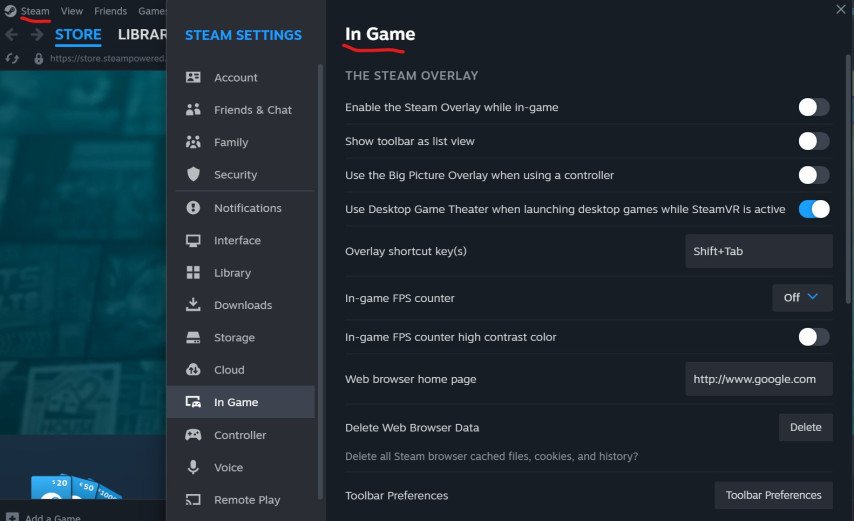

Теперь, когда вы запустите игру через Steam, включая Dota 2, вы увидите счетчик FPS в углу вашего экрана, который вы выбрали. Этот метод полезен, потому что он позволяет вам видеть FPS в любой игре, запущенной через Steam, а не только в Dota 2.
Консольных команды в Dota 2 для улучшения производительности
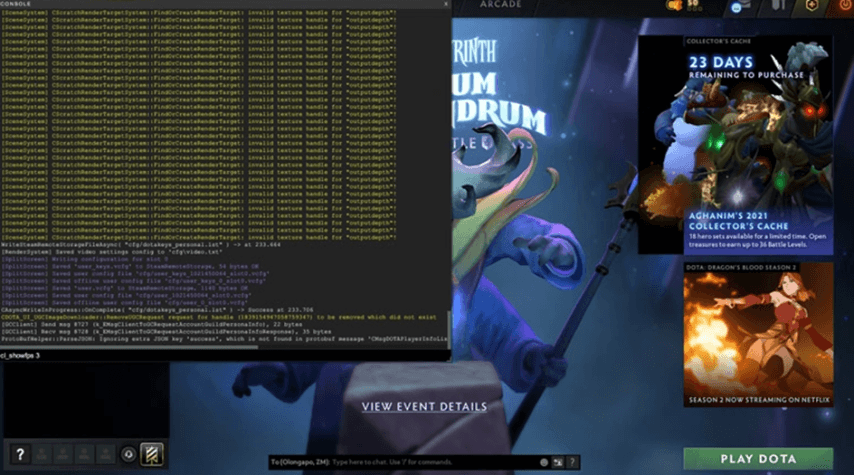
В Dota 2 консоль - это мощный инструмент, который может помочь вам оптимизировать вашу игру и решить технические проблемы. Вот как вы можете использовать его:
Включите консоль: Сначала вам нужно включить консоль в настройках Dota 2. Перейдите в Настройки > Опции > К расширенным настройкам. Там вы увидите опцию под названием "Включить консоль". Поставьте там галочку.
Откройте консоль: После того, как вы включили консоль, вы можете открыть ее, нажав на клавише тильда (~) на клавиатуре. Если вы используете неанглийскую раскладку клавиатуры, вам может потребоваться нажать другую клавишу.
Как только у вас откроется консоль, вы можете вводить различные команды для манипулирования игрой разными способами. Вот некоторые из базовых команд, связанных с FPS и производительностью:
fps_max [число]: Эта команда ограничивает максимальный FPS, который может достичь ваша игра. Замените [число] на желаемый лимит FPS. Например, "fps_max 60" ограничит ваш FPS до 60.
cl_showfps 1: Эта команда включает счетчик FPS в верхнем правом углу экрана.
net_graph 1: Эта команда показывает детальный счетчик FPS вместе с данными об использовании сети. Это может быть полезно для диагностики проблем с производительностью и сетью.
r_renderoverlayfragment 0: Эта команда может помочь улучшить производительность на системах с низким уровнем функциональности, отключая некоторые визуальные эффекты.
-high: Комаднда предоставляет Dota 2 высокий приоритет CPU в вашей системе, что может помочь улучшить производительность.
-nod3d9ex: Эта команда может немного увеличить ваш FPS и ускорить использование Alt+Tab.
-noipx: Это предотвращает загрузку IPX-соединений, что может помочь сэкономить RAM.
-noaafonts: Эта команда отключает сглаживание шрифтов, что может улучшить производительность на некоторых системах.
Помните, что вы должны использовать консольные команды только в том случае, если вы знаете, что они делают, и уверены в потенциальных эффектах на вашу игру. Неправильное использование консольных команд может вызвать неожиданное поведение или даже сбои игры. Всегда будьте осторожны и проводите исследования перед использованием новой команды.
Вы можете добавить следующие команды в файл конфигурации Dota 2 (autoexec.cfg) для потенциального увеличения вашего FPS:
dota_embers "0" r_screenspace_aa "0" r_deferred_specular "0" r_deferred_specular_bloom "0" dota_cheap_water "1" r_screenspace_aa "0" r_deferred_specular "0" r_deferred_specular_bloom "0" dota_cheap_water "1" r_deferred_height_fog "0" cl_globallight_shadow_mode "0" dota_portrait_animate "0" r_deferred_additive_pass "0" r_deferred_simple_light "0" r_ssao "0" mat_picmip "2" mat_vsync "0" mat_triplebuffered "0"
Эти команды регулируют различные графические и производительные настройки. Как и с консольными командами, вы должны использовать их только в том случае, если понимаете, что они делают, и уверены в потенциальных эффектах на вашу игру. Всегда будьте осторожны и проводите исследования перед использованием новой команды.
Дополнительные шаги для улучшения производительности
Помимо основных настроек и оптимизаций, существует несколько дополнительных шагов, которые могут существенно повысить производительность Dota 2:
1. Обновите драйвера графической карты:
Убедитесь, что у вас установлены последние драйверы для вашей видеокарты. Производители регулярно выпускают обновления, которые могут улучшить совместимость и производительность в играх.
2. Очистите систему от мусора:
Регулярно чистите систему от временных файлов, кэша и ненужных программ. Это поможет освободить ресурсы компьютера и улучшить производительность.
3. Установите профиль производительности:
Настройте профиль производительности в настройках вашей видеокарты. Это позволит вашей видеокарте работать с оптимальными параметрами при запуске игры.
4. Разрешение экрана:
Снижение разрешения экрана может существенно увеличить FPS. Экспериментируйте с различными разрешениями, чтобы найти оптимальный баланс между качеством изображения и производительностью.
5. Очистка вентиляторов и охлаждение:
Убедитесь, что система охлаждения вашего компьютера работает эффективно. Периодически очищайте вентиляторы от пыли, чтобы предотвратить перегрев компонентов.
6. Оптимизация фоновых процессов:
Закрывайте ненужные фоновые процессы и программы перед запуском Dota 2. Это поможет освободить ресурсы и предоставит больше мощности вашей системе для игры.
Следуя этим дополнительным шагам, вы сможете максимально оптимизировать производительность вашей системы и наслаждаться Dota 2 с высокими FPS. Помните, что эффективная оптимизация требует тщательного подхода, и небольшие изменения могут сделать большую разницу в вашем игровом опыте.
Улучшение вашего FPS в Dota 2 может значительно улучшить ваш игровой опыт. От оптимизации внутриигровых настроек до инвестиций в мощное оборудование, различные методы могут помочь вам достичь более плавного и отзывчивого геймплея. Следуйте этому руководству и вы почувствуете, как ваш игровой опыт поднимется на новый уровень.