
Как повысить FPS в Deadlock: Лучшие советы по оптимизации для плавной игры
Автор: Hawk Live LLC
Последнее изменение:
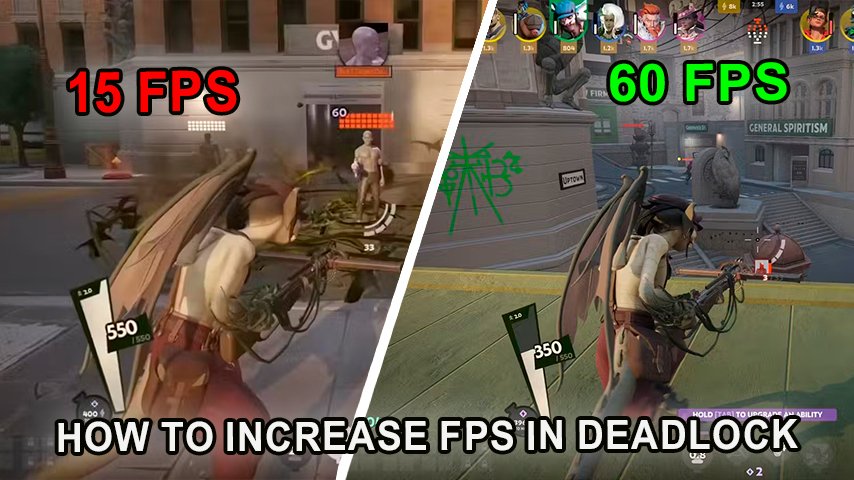
Deadlock, долгожданный тактический шутер от Valve, набирает популярность, поскольку все больше игроков присоединяются к его закрытому бета-тестированию. Несмотря на высокие темпы сражений и стратегический геймплей, многие сталкиваются с проблемой низкого FPS (кадров в секунду). Падение производительности может быть крайне раздражающим, особенно в конкурентных матчах, где каждая миллисекунда на счету. В этом руководстве собраны ключевые стратегии для увеличения FPS в Deadlock, что позволит вам насладиться более плавной игрой и улучшить свой игровой опыт.
Почему FPS важен в Deadlock
FPS, или кадры в секунду, — это важный фактор, который влияет на плавность игрового процесса. В таких динамичных шутерах, как Deadlock, поддержание высокого FPS необходимо для быстрых реакций и точного прицеливания. Низкий FPS может привести к прерывистости игры, задержкам и ухудшению производительности, что ставит игроков в невыгодное положение в важные моменты. Чтобы избежать этих проблем, важно оптимизировать систему и правильно настроить параметры игры.
Основные причины низкого FPS в Deadlock
Существует несколько факторов, которые могут вызывать низкий FPS в Deadlock, включая:
Перегрузка системы: Запущенные фоновые приложения могут потреблять ресурсы системы, оставляя меньше мощности для игры.
Устаревшее оборудование: Слабая видеокарта или недостаток оперативной памяти могут не справляться с требованиями игры.
Высокие настройки графики: Ультра-настройки могут перегрузить слабые системы, что приведет к падению FPS.
Тепловое троттлинг: Перегрев компонентов может привести к замедлению процессора или видеокарты для предотвращения повреждений.
Конфликты программного обеспечения: Фоновые процессы, устаревшие драйверы и системное ПО могут мешать работе Deadlock.
Как повысить FPS в Deadlock: Шаги по оптимизации
Оптимизация настроек Windows для игр
Прежде чем настраивать параметры игры, важно подготовить Windows:
Включите игровой режим
 Credit: Microsoft Corporation
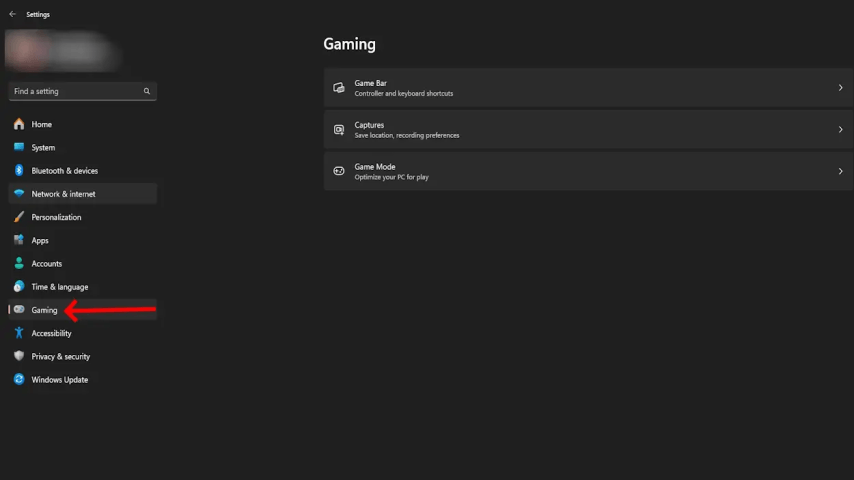
В Windows 10 и 11 есть игровой режим, который приоритизирует процессы игр. Чтобы включить его, перейдите в Настройки, выберите Игры и активируйте Игровой режим. Это поможет системе выделять больше ресурсов для Deadlock.
Включите планирование GPU
 Credit: Microsoft Corporation
На той же вкладке Игры включите Аппаратное ускорение GPU. Эта функция снижает задержки и улучшает производительность в играх с высокой графической нагрузкой.
Отключите Game Bar и захват
Функции Game Bar и захват могут потреблять ресурсы системы, не добавляя пользы. Отключение этих функций освободит ресурсы для игры. В настройках Игры отключите Game Bar и все параметры захвата.
Настройте Nvidia для Deadlock
Игроки с видеокартами Nvidia могут дополнительно оптимизировать систему, настроив определенные параметры:
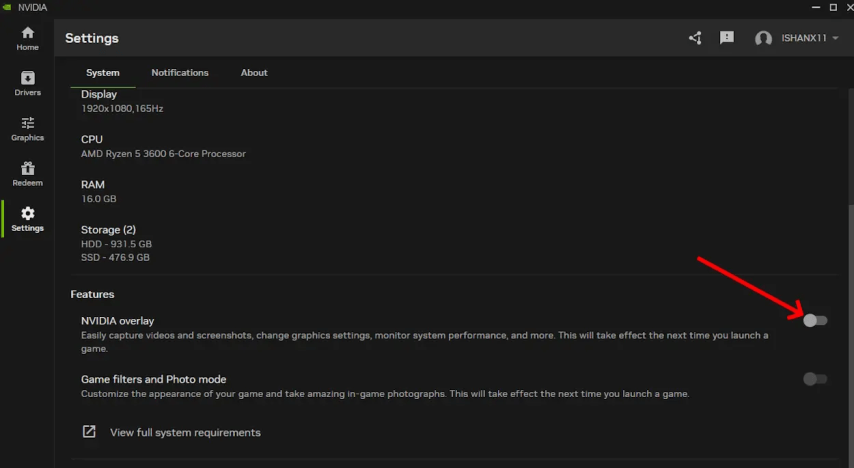
Отключите Nvidia Overlay
 Credit: Nvidia
Nvidia Overlay может снижать производительность, потребляя ресурсы. Отключите его через приложение Nvidia, перейдя в Настройки и отключив Overlay.
Измените 3D-настройки
Откройте Панель управления Nvidia, перейдите в Глобальные настройки и установите следующие параметры:
Режим низкой задержки: Включен
Режим управления энергопотреблением: Нормальный
Кэш шейдеров: 100 ГБ (настройте в зависимости от свободного места)
Разрешение и частота обновления: Установите в соответствии с вашим монитором
G-Sync: Включайте, только если поддерживается вашим монитором
Оптимизация настроек в самой игре Deadlock
Когда система готова, можно приступить к настройке параметров игры:
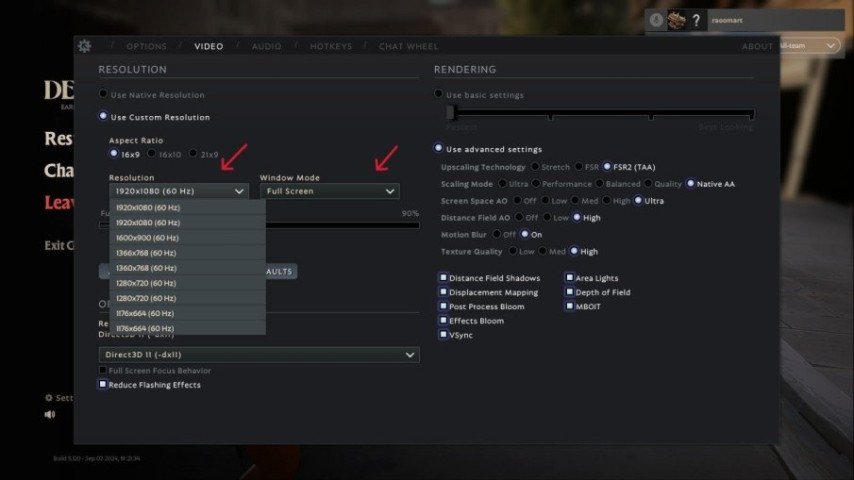
Полноэкранный режим
Всегда играйте в полноэкранном режиме, чтобы все ресурсы системы были направлены на игру. Полноэкранный режим снижает задержки по сравнению с оконным или безрамочным.
 Credit: Valve Corporation
Снижение разрешения
Если вы сталкиваетесь с резким падением FPS, попробуйте снизить разрешение игры. Это уменьшит четкость изображения, но значительно повысит производительность на слабых системах.
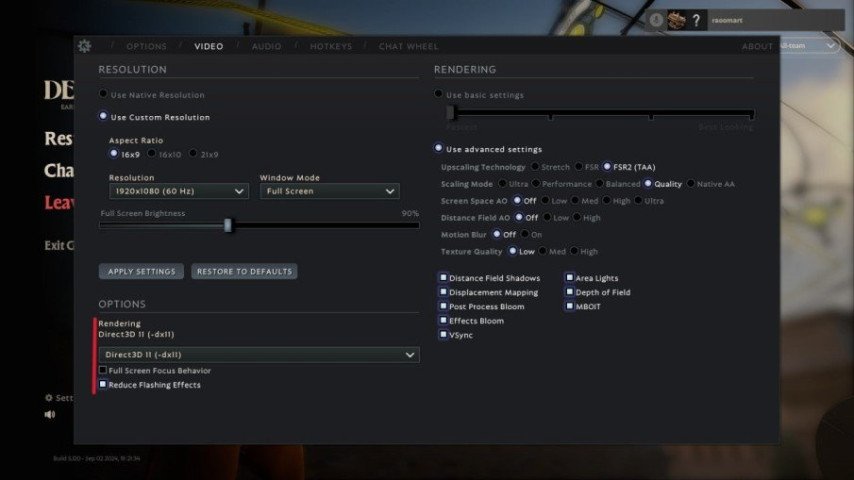
Настройки графики
Настройте параметры графики для максимальной производительности:
Режим рендеринга: Выберите Direct3D 11 для наиболее стабильной работы. Хотя Vulkan может давать больше кадров на некоторых системах, DirectX 11 в Deadlock более стабилен.
Окклюзия и тени: Отключите Окклюзию и снизьте качество теней, чтобы минимизировать влияние на FPS. Тени особенно требовательны к ресурсам.
Эффекты постобработки: Отключите ненужные эффекты, такие как размытие в движении, свечение и глубину резкости. Эти визуальные эффекты хорошо выглядят, но часто снижают производительность.
 Credit: Valve Corporation
Включите FidelityFX Super Resolution (FSR)
Включите FSR 2.0 для баланса между качеством изображения и производительностью. FSR улучшает производительность, сохраняя при этом визуальную четкость, что идеально для соревновательной игры.
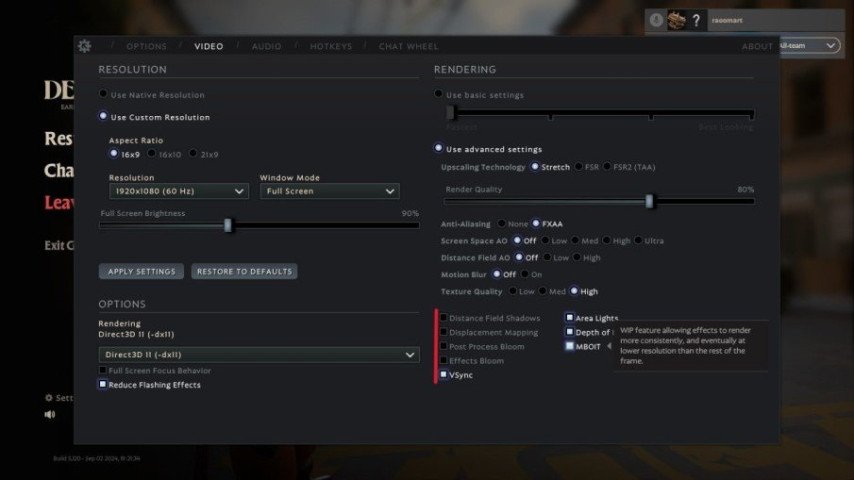
V-Sync
 Credit: Valve Corporation
Хотя V-Sync предотвращает разрывы экрана, он может добавлять задержку ввода. Отключение V-Sync может обеспечить более быстрое время отклика, но стоит поэкспериментировать в зависимости от вашей системы.
Заключение
Deadlock все еще находится на стадии ранней разработки, и проблемы с производительностью, такие как низкий FPS, — это нормальное явление. Оптимизировав систему, настроив параметры игры и используя такие инструменты, как LagoFast, вы сможете значительно улучшить игровой процесс. Учтите, что иногда придется пожертвовать качеством графики ради плавности игры, но это того стоит в условиях конкурентного шутера.
Следуя этим советам, вы сможете насладиться Deadlock в полной мере, не беспокоясь о падении FPS.