
Лучшие настройки аудио в Dota 2
Автор: Hawk Live LLC
Последнее изменение:
В мире Dota 2 важна каждая деталь. От стратегического расположения героев до точного выбора времени атаки - успех в этой игре зависит от умения разбираться в ее многочисленных сложностях. Одним из часто упускаемых из виду аспектов такого мастерства является звук. Звуковая картина Dota 2 богата и информативна, она предоставляет игрокам важнейшую информацию, которая может стать решающим фактором между победой и поражением. В этом подробном руководстве мы разберемся в тонкостях настройки звука в Dota 2 и поможем вам оптимизировать свои настройки для получения максимального игрового опыта.

Настройка микрофона
Эффективная коммуникация - краеугольный камень успеха в Dota 2. Планируете ли вы внезапную атаку, координируете ли стратегию защиты или просто делитесь информацией о передвижениях противника, наличие правильно настроенного микрофона имеет решающее значение. Вот более подробное руководство по настройке микрофона для оптимального общения:
Доступ к меню настроек: Начните с запуска игры Dota 2. Как только вы окажетесь в главном меню, найдите значок шестеренки в левом верхнем углу экрана. Это меню настроек, в котором находятся все настраиваемые параметры Dota 2, включая настройки звука и микрофона.

Переход на вкладку "Аудио": В меню настроек находится несколько вкладок, каждая из которых посвящена отдельным аспектам игры. Перейдите на вкладку "Аудио", чтобы получить доступ к настройкам звука.

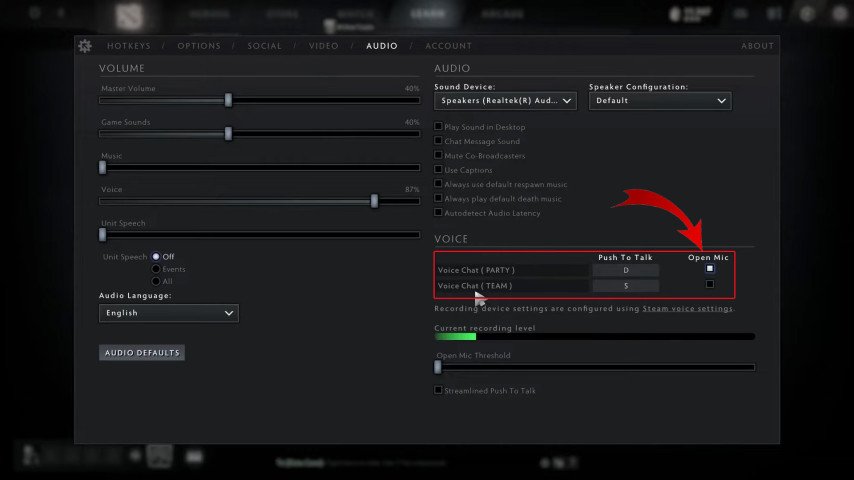
Настройка параметров микрофона: На вкладке "Аудио" находится раздел "Голос". Здесь можно настроить громкость микрофона и проверить его работоспособность. Используйте кнопку "Проверить микрофон", чтобы проверить, слышен ли ваш голос, и отрегулируйте ползунок "Громкость микрофона" так, чтобы ваш голос был четким и слышимым, но не слишком громким или искаженным.
Выбор между открытым микрофоном и Push to Talk: Dota 2 предлагает два варианта голосового общения - "Открытый микрофон" и "Push to Talk". В режиме "Открытый микрофон" микрофон постоянно включен, что может быть полезно, если вам нужно быстро общаться, не нажимая никаких кнопок. Однако он также может улавливать фоновый шум, поэтому его лучше использовать в тихой обстановке. Функция "Push to Talk", напротив, включает микрофон только при нажатии определенной клавиши. Это удобно для шумной обстановки или для общения только в определенное время. Если вы решили использовать функцию "Push to Talk", то в разделе "Push to Talk Key" можно задать клавишу быстрого доступа.
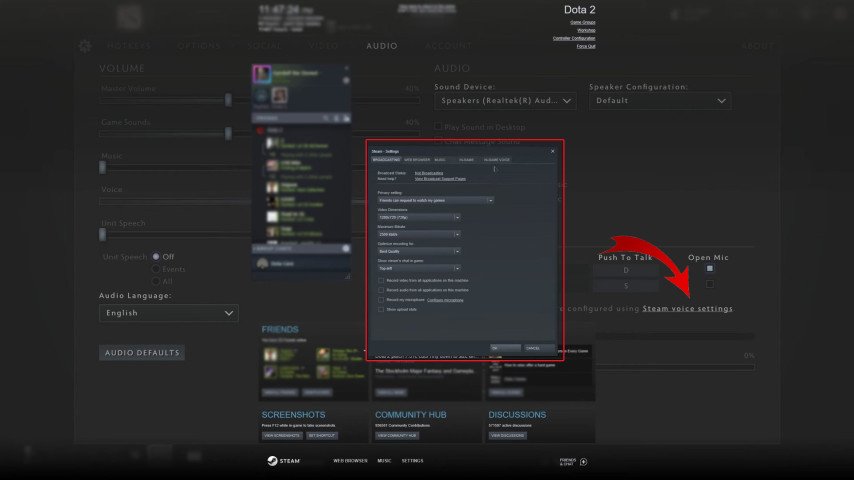
Настройка параметров голоса Steam: Для дополнительных настроек нажмите на "Настройки голоса Steam" над "Текущим уровнем записи". Откроется новое окно с дополнительными настройками микрофона, включая опции смены устройства, используемого для записи голоса, и регулировки громкости передачи и приема голоса.
Помните, что четкая и эффективная коммуникация может стать решающим фактором в игре Dota 2. Поэтому уделите время тому, чтобы ваш микрофон был настроен правильно и команда могла вас хорошо слышать. Таким образом, вы сможете более эффективно координировать стратегии и повысите свои шансы на победу.
Оптимизация настроек звука
Настройки звука в Dota 2 разработаны таким образом, чтобы обеспечить насыщенный и захватывающий игровой процесс. Однако, чтобы получить максимальную отдачу, необходимо оптимизировать эти настройки в соответствии с личными предпочтениями и игровым окружением. Вот более подробное руководство по тонкой настройке параметров звука для достижения наилучшего игрового опыта:
Доступ к настройкам звука: Для начала запустите Dota 2 и нажмите на значок шестеренки в левом верхнем углу, чтобы открыть меню настроек. В нем выберите вкладку "Аудио", чтобы получить доступ к настройкам звука.
Master Volume: Этот ползунок регулирует общую громкость игры. Настройте его на комфортный для вас уровень, но так, чтобы он был достаточно громким для восприятия важных звуковых сигналов.
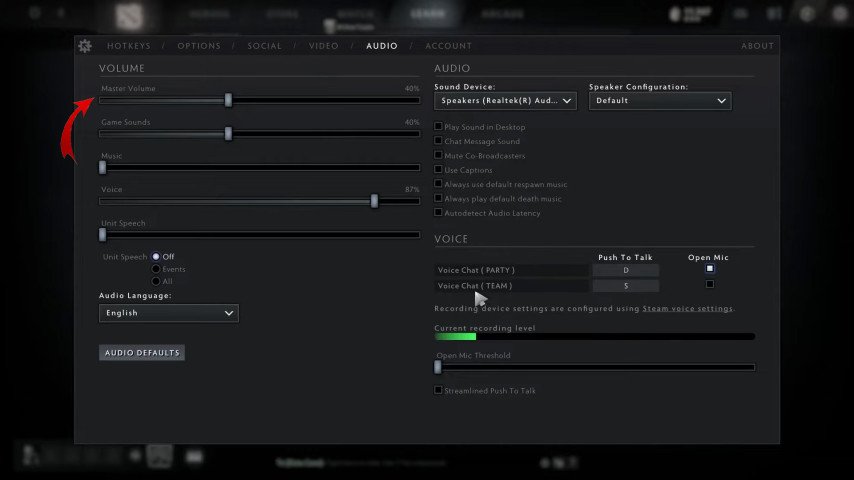
Music Volume (громкость музыки): Этот ползунок регулирует громкость фоновой музыки в игре. Музыка придает игре особую атмосферу, но иногда может заглушать важные звуковые эффекты. Установите этот параметр на такой уровень, чтобы вы могли наслаждаться музыкой, не пропуская важные звуковые сигналы.
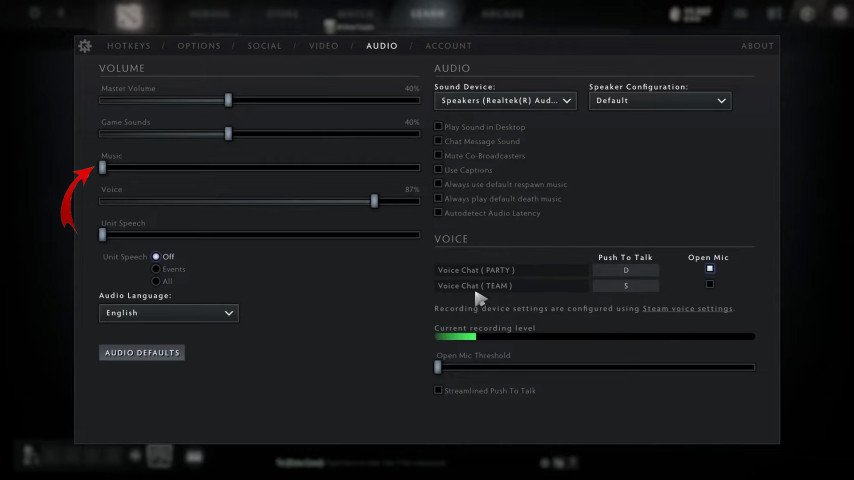
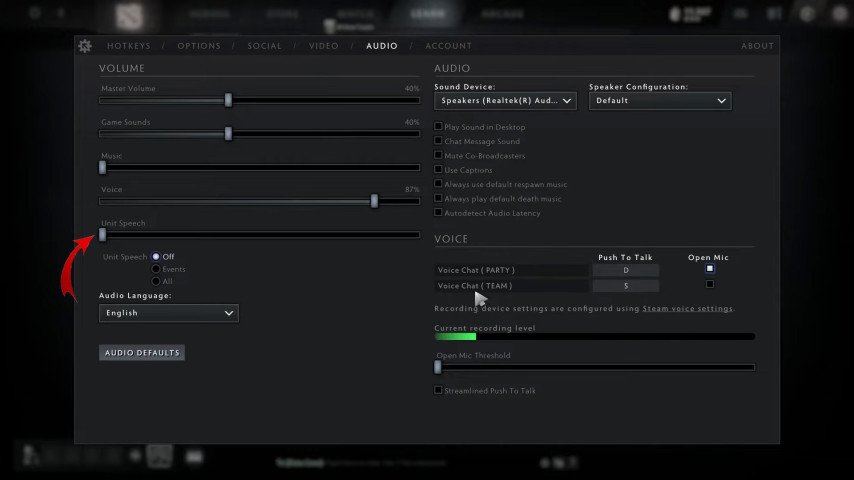
Речь юнитов: Этот ползунок регулирует громкость голосовых реплик героев. Эти реплики могут давать полезную информацию во время игры, поэтому важно установить этот параметр на такой уровень, чтобы можно было отчетливо слышать героев.
Звуковые устройства: В этом разделе можно выбрать желаемое устройство вывода звука. Если вы используете наушники, убедитесь, что они выбраны здесь. Если используются колонки, выберите их.
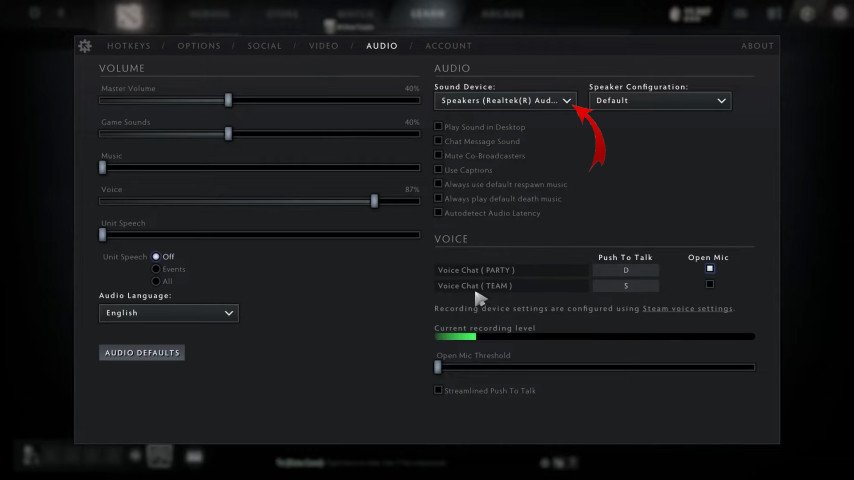
Speaker Configuration (Конфигурация динамиков): Эта опция позволяет выбрать настройку динамиков. Если вы используете наушники, выберите 'Headphones'. Если используется система объемного звучания, выберите '5.1 Surround'. Это позволит оптимизировать звук игры под конкретную аудиосистему.
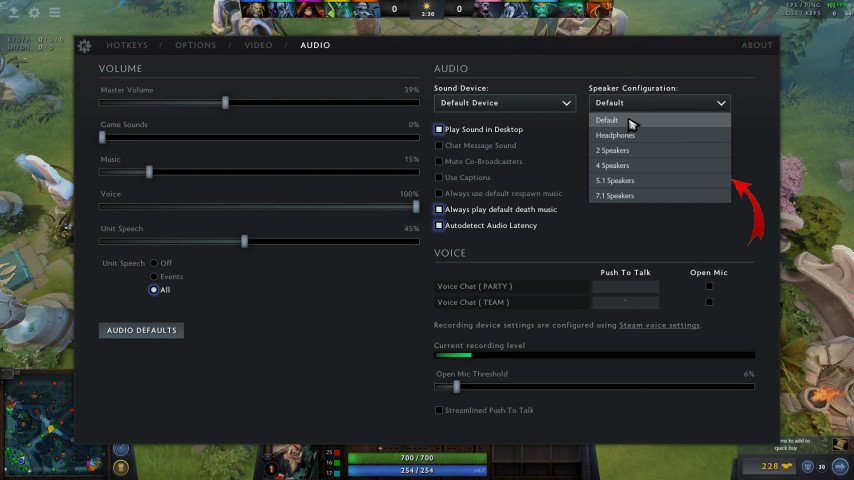
Воспроизводить звук на рабочем столе: Эта опция позволяет звукам Dota 2 продолжать воспроизводиться даже при выходе из игры по alt-tab. Если вы часто работаете в режиме многозадачности или не хотите пропустить игровые звуки при переключении между приложениями, включите эту опцию.
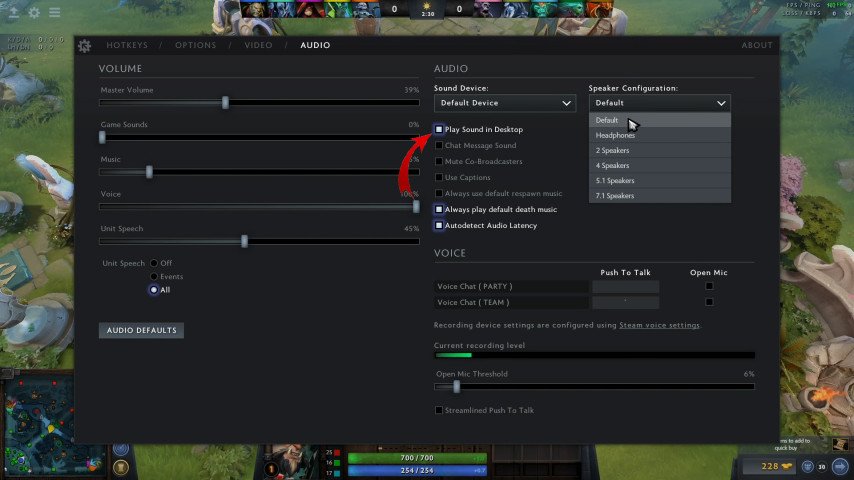
Расширенные свойства звука: Для более продвинутых пользователей Dota 2 предлагает ряд дополнительных настроек звука. Среди них - включение и отключение различных звуковых эффектов, регулировка громкости окружающих звуков игры, а также регулировка громкости звуков пользовательского интерфейса.
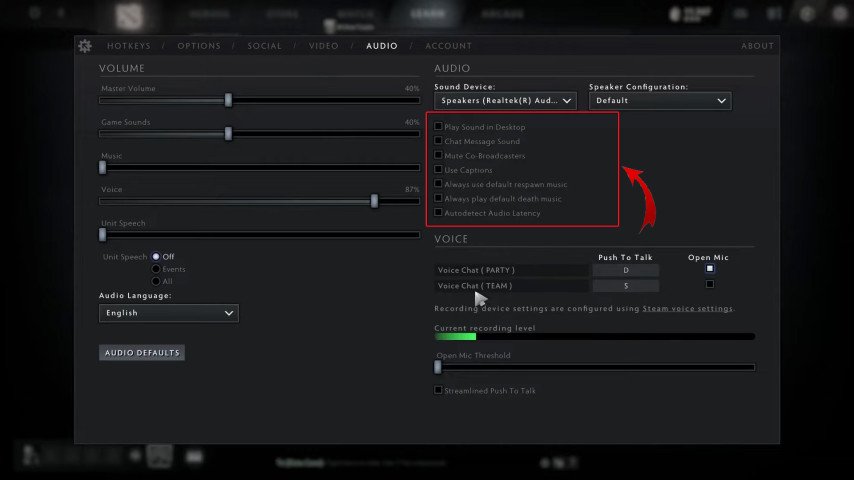
Тщательно настроив и оптимизировав эти параметры, можно создать звуковую среду, которая не только повысит удовольствие от игры, но и даст конкурентное преимущество, не пропустив ни одного важного звукового сигнала. Помните, что правильные настройки звука могут существенно повлиять на впечатления от игры в Dota 2, поэтому уделите время их точной настройке по своему вкусу.
Поиск и устранение неисправностей в аудиосистемах
Даже при самой лучшей настройке вы можете столкнуться с проблемами со звуком во время игры в Dota 2. Эти проблемы могут варьироваться от мелких раздражающих факторов до серьезных проблем, которые могут помешать игровому процессу. Ниже приводится более подробное руководство по устранению наиболее распространенных проблем со звуком:
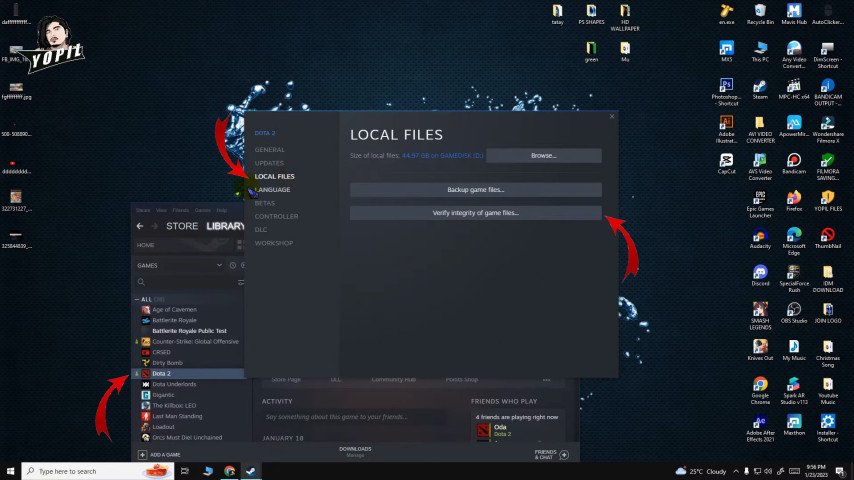
Отсутствие звука: Если в Dota 2 нет звука, можно проверить несколько моментов. Во-первых, убедитесь, что на компьютере правильно настроены параметры звука и что устройство вывода работает корректно. Для этого можно воспроизвести звук из другого приложения или из настроек звука операционной системы. Если это не помогло, проверьте настройки громкости в Dota 2 и на компьютере, чтобы убедиться, что они не выключены и не установлены слишком низко. Если звук по-прежнему не воспроизводится, попробуйте проверить целостность файлов игры через Steam. Для этого щелкните правой кнопкой мыши на Dota 2 в библиотеке Steam, выберите "Свойства", перейдите на вкладку "Локальные файлы" и нажмите "Проверить целостность игровых файлов". Это позволит проверить наличие отсутствующих или поврежденных файлов и при необходимости загрузить замену.
Не работает микрофон: Если товарищи по команде не слышат вас, необходимо проверить несколько моментов. Во-первых, убедитесь, что ваш микрофон правильно настроен как в Dota 2, так и в вашей операционной системе. Проверить микрофон можно в настройках Dota 2 на вкладке "Аудио". Если микрофон работает в других приложениях, но не работает в Dota 2, возможно, проблема заключается в голосовых настройках Steam. Чтобы получить доступ к ним, перейдите в меню 'Steam' в левом верхнем углу клиента Steam, выберите пункт 'Настройки', затем 'Голос' в левом меню. Здесь можно изменить устройство ввода, настроить громкость передачи и проверить микрофон.
Треск или искажение звука: Это может быть вызвано различными причинами. Одной из распространенных причин являются устаревшие аудиодрайверы. Чтобы обновить драйверы, зайдите на сайт производителя звуковой карты, найдите последние версии драйверов для своей модели, загрузите и установите их. Если проблема сохраняется, возможно, дело в аудиоустройстве. Попробуйте использовать другой динамик или наушники и посмотрите, сохранится ли проблема. Если искажения возникают только в Dota 2, возможно, проблема связана с аудиофайлами игры. В этом случае попробуйте проверить целостность файлов игры через Steam, как описано выше.
Помните, что поиск и устранение неисправностей - это процесс исключения. Если первое решение не помогло, переходите к следующему. Если проявить терпение и настойчивость, можно решить большинство проблем со звуком и вернуться к наслаждению игрой.
Лучшие аудиоустройства для Dota 2
Выбор правильного аудиоустройства может существенно повлиять на ваш игровой опыт в Dota 2. Качественный звук позволяет лучше понимать происходящее в игре, отслеживать движения противника и координировать действия с союзниками. Вот несколько лучших аудиоустройств, рекомендуемых для игры в Dota 2:
Наушники HyperX Cloud II: Эти наушники известны своим качественным звуком и комфортом при длительном использовании. Они обеспечивают чистое и детальное воспроизведение звука, что идеально подходит для игр.
Наушники SteelSeries Arctis 7: Эти беспроводные наушники предлагают отличное качество звука с низкой задержкой, что идеально подходит для онлайн-игр.
Звуковая карта Creative Sound BlasterX G6: Если вы хотите дополнительно улучшить качество звука, рассмотрите возможность приобретения внешней звуковой карты. Эта модель предлагает высококачественное аудио и поддержку виртуального объемного звука 7.1.
Микрофон Blue Yeti: Для тех, кто хочет обеспечить четкое и качественное голосовое общение, Blue Yeti - отличный выбор. Этот микрофон известен своим качеством записи и простотой использования.
При выборе аудиоустройства для Dota 2 важно учитывать не только качество звука, но и комфорт при длительном использовании. Независимо от вашего выбора, правильное аудиоустройство может существенно улучшить ваш игровой опыт и дать вам конкурентное преимущество.
Заключение
Овладение настройками звука в Dota 2 может значительно улучшить игровой опыт и производительность. Правильная настройка микрофона, оптимизация параметров звука, устранение часто возникающих проблем и использование дополнительных советов по работе со звуком позволят вам получить конкурентное преимущество и полностью погрузиться в богатый звуковой мир Dota 2. Помните, что в Dota 2 важна каждая деталь, и звук - не исключение. Так что погружайтесь в настройки, настраивайте звук, и пусть звучат звуки победы.