
Как указать путь к Dota 2 в Steam
Автор: Hawk Live LLC
Последнее изменение:

В среде геймеров, особенно тех, кто любит киберспортивную дисциплину Dota 2, знание правильного пути к игре в Steam, является чрезвычайно важным навыком.
Как указать путь к Dota 2
Знание правильного пути к игре Dota 2 в Steam является критически важным навыком для каждого геймера. Стандартный путь установки Dota 2 на компьютере обычно выглядит так:
C:\Program Files (x86)\Steam\steamapps\common\Dota 2
Однако бывают случаи, когда игра была перемещена в другую папку или установлен новый накопитель. Следуйте этим шагам для правильного указания пути к игре Dota 2 в Steam:
Запуск Steam и вход в библиотеку: Откройте клиент Steam и перейдите в раздел «Библиотека». Найдите Dota 2 в списке ваших игр.
Выберите установку игры: Если система предлагает установить игру, не отказывайтесь от этого шага. Нажмите кнопку «Установить», даже если игра уже установлена.
Укажите новую папку установки: В появившемся окне выберите точное расположение, где находится Dota 2. Убедитесь, что папка общая для всех файлов игры.
Проверка содержимого папки: Steam автоматически проверит все игры, которые находятся в указанной папке. Выберите общую папку с игрой и дождитесь завершения проверки. После этого кнопка «Установить» изменится на «Играть».
Эти шаги помогут вам легко указать путь к Dota 2 в Steam и избежать возможных проблем с запуском игры.
Что делать, если Dota 2 уже загружена, но перемещена?
Было много случаев, когда игра была установлена, но из-за различных причин ее папка была перемещена в другую папку. Это может быть результатом перехода на новый накопитель или необходимости освободить место на диске.
Запуск Steam и вход в библиотеку: После запуска клиента Steam необходимо перейти в раздел «Библиотека» и найти Dota 2. Это позволит идентифицировать игру и подготовиться к переносу.
Система предложит установить игру: Вместо того, чтобы отказаться от этой рекомендации, нажмите кнопку «Установить». Это необходимое действие, даже если игра уже установлена.
Определите новую папку: Появится окно для выбора пути установки. Вместо стандартной папки «Steam» выберите точное расположение, где находится Dota 2. Убедитесь, что папка общая для всех файлов игры.
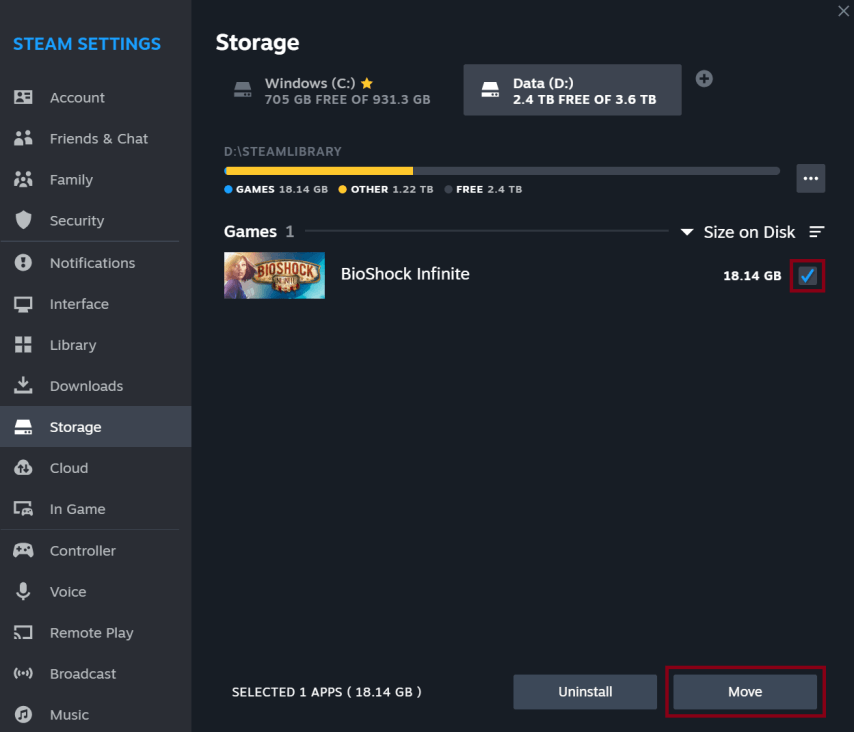 Credit: Reddit/CandidAd4287
Проверка содержимого папки: Steam автоматически определит все игры, которые находятся в указанной папке. Вы должны выбрать общую папку с игрой. После завершения проверки система изменит кнопку «Установить» на «Играть», что позволит начать игру.
Как переместить Steam с Dota 2 на другой диск?
Если вам необходимо перенести не только игру, но и сам клиент Steam, используйте эти методы:
Выйдите из Steam: Перед перемещением всех файлов убедитесь, что вы полностью вышли из клиента. Это предотвратит повреждение файлов во время переноса.
Удалите лишние файлы: В папке Steam удалите все файлы, кроме steamapps, userdata и steam.exe. Это позволит сохранить установленные игры и пользовательские данные.
Перенесите папку Steam: Переместите всю папку Steam в новое место, например, на другой диск. Используйте команду копирования/вставки или любой файловый менеджер для переноса папки.
Перезапустите Steam: После запуска Steam проверит целостность файлов и предложит проверить игры. Это позволит убедиться, что все игры корректно перенесены.
Как добавить Dota 2 в библиотеку Steam?
Откройте раздел «Игры» в Steam: Здесь есть опция «Добавить стороннюю игру в мою библиотеку». Это позволяет добавлять не только Dota 2, но и любые другие игры.
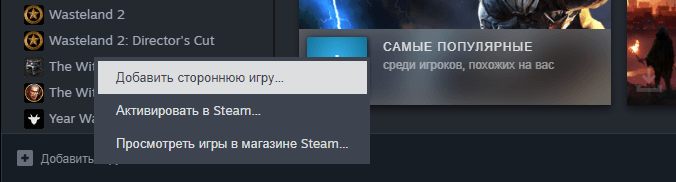 Credit: Tehnichka.pro
Выберите игру вручную: Если игра не отображается в списке, найдите её исполняемый файл и нажмите «Открыть». Ищите файл с расширением .exe.
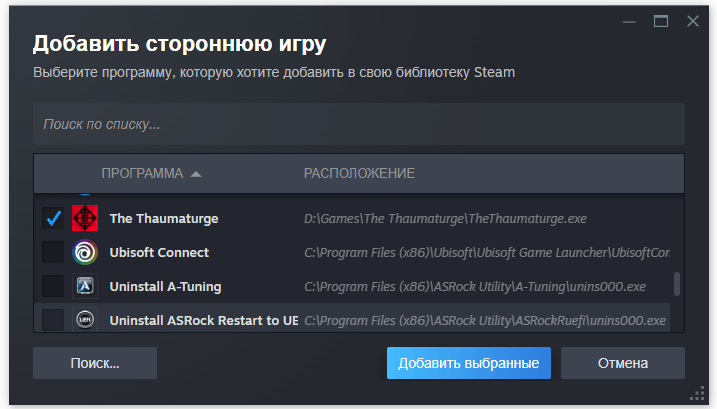 Credit: Tehnichka.pro
Добавьте в Steam: Отметьте Dota 2 и добавьте её в библиотеку, чтобы иметь возможность играть через Steam. После этого вы сможете запустить игру прямо из библиотеки Steam.
Зачем добавлять игры в Steam?
Remote Play: Возможность запускать игру на своём ПК, а играть на другом устройстве. Этот сервис позволяет транслировать изображение и управление на другое устройство.
Удобство библиотеки: Геймеры любят, когда все игры находятся в одном месте. Steam предоставляет единый интерфейс для запуска игр, позволяя удобно управлять ими.
Заключение
Геймерам крайне важно иметь навыки управления библиотекой Steam, особенно когда дело доходит до игр с внешних источников, таких как Dota 2. Чтобы легко управлять своей коллекцией игр, геймеры могут легко получать доступ к Dota 2, независимо от того, перенесена ли она или установлена из другого источника.