
Как Удалить Валорант: Пошаговый Гайд
Автор: Hawk Live LLC
Последнее изменение:
Valorant - захватывающий многопользовательский шутер, но иногда возникают ситуации, когда вам нужно полностью удалить игру. Будь то перерыв в играх, проблемы с запуском или необходимость освободить место на диске.
Как Полностью Удалить Valorant с Компьютера: Подробное Руководство
Это руководство поможет вам пройти шаги по полному удалению Valorant с вашего компьютера, включая удаление Riot Vanguard, анти-чит системы, используемой в игре.
 Шаг 1: Закройте Игру и Анти-Чит (Riot Vanguard)
Перед началом процесса удаления убедитесь, что Valorant и Riot Vanguard закрыты. Завершите процессы в диспетчере задач, чтобы избежать конфликтов во время удаления.
 Шаг 2: Удалите Riot Vanguard
Откройте "Панель управления" на вашем компьютере.
Выберите "Программы," затем "Программы и компоненты" или "Добавление или удаление программ," в зависимости от версии Windows.
Найдите "Riot Vanguard" в списке установленных программ.
Выберите "Удалить" и следуйте инструкциям деинсталлятора.
 Важно: Если у вас возникли трудности с удалением Riot Vanguard, перейдите к следующему шагу, пропустив деинсталляцию анти-чита, и вернитесь к ней позже.
Шаг 3: Удалите Valorant
Перейдите в "Настройки" в Windows и выберите "Система," затем "Приложения."
Найдите "Valorant" в списке установленных приложений.
Выберите "Удалить" и следуйте инструкциям деинсталлятора.
 Шаг 4: Удалите Остатки Riot Vanguard (При Необходимости)
Если Riot Vanguard не был удален на Шаге 2 или у вас возникли проблемы, выполните следующее:
1. Откройте командную строку, нажав "Win + R" и введя "cmd."
2. В командной строке введите следующие команды поочередно:

3. Перезагрузите компьютер.
Шаг 5: Проверьте Успешное Удаление
1. После завершения процессов удаления, перезагрузите компьютер.
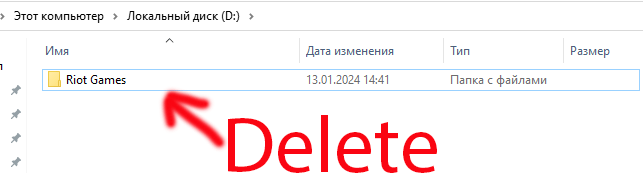
2. Перейдите в системный диск (обычно C:), затем в "Program Files," и удалите папку "Riot Games."
3. Убедитесь, что системный реестр не содержит упоминаний о Valorant и Riot Vanguard. Для этого можно использовать специальные программы для очистки реестра, такие как CCleaner.
Завершение: Повторная Установка (При Необходимости)
Если в будущем вы решите снова установить Valorant, посетите официальный сайт, загрузите установщик и следуйте инструкциям, либо же воспользуйтесь нашим подробным гайдом по установки игры Валорант.

Это подробное руководство поможет вам полностью удалить Valorant и связанные с ним файлы с вашего компьютера. Помните, что перед удалением игры важно сохранить все необходимые данные и настройки, чтобы избежать потери прогресса или других важных данных.