
Dota 2 зависает при загрузке карты? Узнайте, как быстро решить проблему
Автор: Hawk Live LLC
Последнее изменение:
Многие игроки в Dota 2 сталкивались с проблемой зависания игры при загрузке карты. Это не только раздражает игроков, но и может привести к потере рейтинга и временным банам. В этой статье мы рассмотрим основные проблемы, приводящие к этой проблеме, и предложим несколько действенных способов ее решения, чтобы сделать ваш матч максимально беспроблемным.
 Credit: Valve Corporation
Возможные причины зависания при загрузке карты
Проблемы с игровыми файлами
Поврежденные или отсутствующие файлы: Некорректная установка обновлений или сбои при загрузке могут привести к повреждению файлов игры.
Модификации и дополнения: Установка сторонних модов может вызвать конфликты с основными файлами.
Аппаратные ограничения
Недостаточно оперативной памяти: Dota 2 требует определенного объема RAM для стабильной работы.
Перегрев компонентов: Длительная работа ПК без должного охлаждения может привести к зависаниям.
Проблемы с драйверами
Устаревшие драйверы видеокарты: Старые версии драйверов могут быть несовместимы с текущей версией игры.
Конфликты с обновлениями ОС: Новые обновления Windows или других ОС могут вызвать несовместимость.
Программные конфликты
Антивирусное ПО: Некоторые антивирусы могут блокировать важные файлы игры.
Фоновые приложения: Программы, работающие в фоновом режиме, могут потреблять ресурсы и вызывать зависания.
Что делать, если Dota 2 зависает при загрузке карты
Проверка целостности файлов игры
Шаг 1: Запустите Steam и перейдите в библиотеку игр.
Шаг 2: Перейдите к Dota 2 в библиотеке, щелкните правой кнопкой мыши и выберите опцию «Свойства».
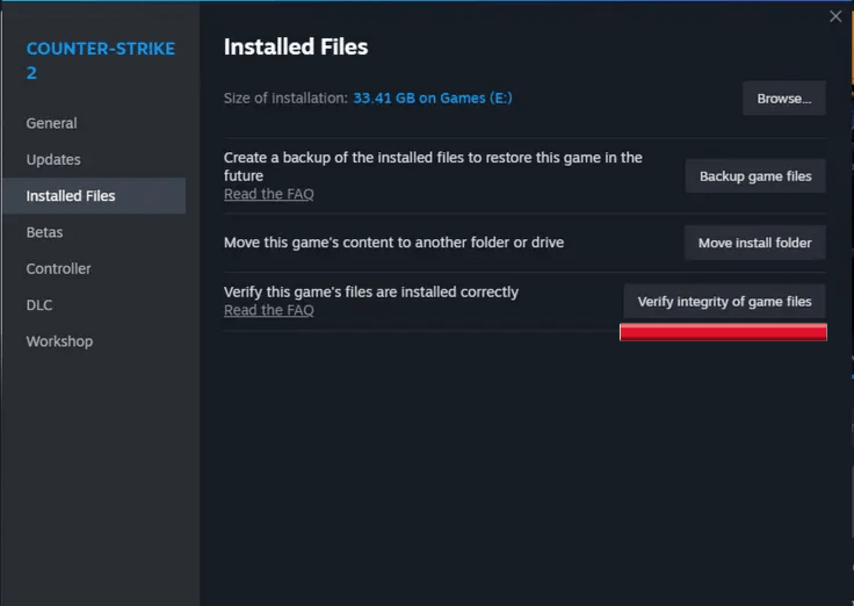
Шаг 3: Нажмите на раздел «Локальные файлы» и перейдите к пункту «Проверить целостность игровых файлов».
 Credit: Valve Corporation
Обновление драйверов видеокарты
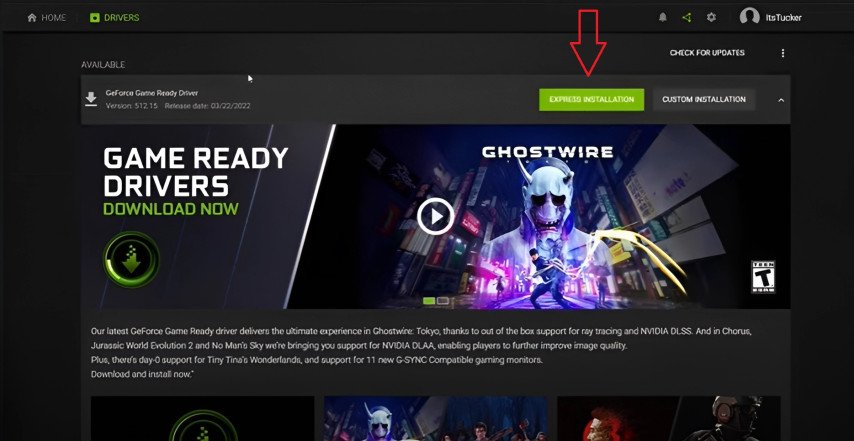
Для NVIDIA: Перейдите на официальный сайт NVIDIA и скачайте последнюю версию драйверов.
 Credit: Nvidia
Для AMD: Посетите сайт AMD для загрузки обновлений.
Для Intel: Используйте Intel Driver & Support Assistant для автоматического обновления.
Отключение ненужных программ
Закройте фоновые приложения: Используйте диспетчер задач, чтобы завершить процессы, потребляющие много ресурсов.
Отключите оверлеи: Приложения типа Discord или GeForce Experience могут вызывать конфликты.
Обновление операционной системы
Windows Update: Убедитесь, что все обновления установлены.
Другие ОС: Проверьте наличие обновлений для вашей операционной системы.
Установка последних обновлений Dota 2
Credit: Valve Corporation
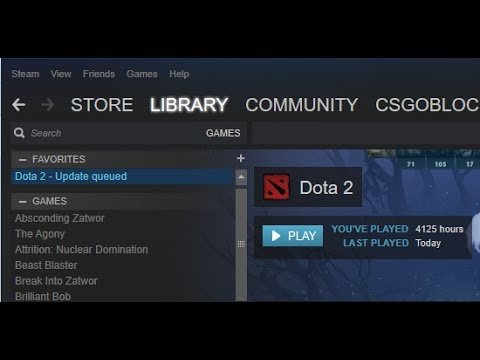
Автоматические обновления: Убедитесь, что в Steam включены автоматические обновления для игры.
Переустановка: В крайнем случае, полностью удалите и установите игру заново.
Проверка на вирусы и вредоносные программы
Сканирование системы: Используйте надежное антивирусное ПО для проверки компьютера.
Удаление угроз: Следуйте инструкциям антивируса для удаления обнаруженных проблем.
Обращение в техническую поддержку
Форумы сообщества: Возможно, другие игроки уже сталкивались с подобной проблемой и нашли решение.
Поддержка Steam: Создайте тикет с подробным описанием проблемы.
Заключение
Частая проблема, с которой сталкиваются игроки Dota 2, - зависание приложения при загрузке карты, но существует множество способов ее решения. Если следовать описанным выше решениям, функциональность игры можно восстановить и беспрепятственно играть в самую любимую игру. Не стоит забывать и о том, что регулярное обновление аппаратного и программного обеспечения компьютера поможет избежать повторного возникновения подобных проблем.