
Vulkan в Dota 2: Гайд по Улучшению Графики и Повышению Производительности
Автор: Hawk Live LLC
Последнее изменение:
Добро пожаловать в мир Dota 2, где каждая миллисекунда на счету. На этой арене с высокими ставками оптимизация производительности игры может стать разницей между победой и поражением. Одним из способов достижения этой цели является использование возможностей Vulkan, высокоэффективного графического и вычислительного API. В этой статье мы расскажем вам о том, что такое Vulkan, сравним его с DirectX, включим его в Dota 2 и устраним типичные проблемы. Давайте погрузимся!
Что такое Vulkan?
Vulkan (рус. Вулкан) — это кроссплатформенный API для 2D- и 3D-графики, который был впервые представлен Khronos Group в рамках конференции GDC 2015. Изначально Vulkan API был известен как «новое поколение OpenGL» или просто «glNext», но после анонса компания отказалась от этих названий в пользу названия Vulkan. Как и OpenGL, Vulkan позволяет с высокой производительностью отображать в реальном времени различные приложения с 3D-графикой, такие как игры или интерактивные книги на всех платформах. 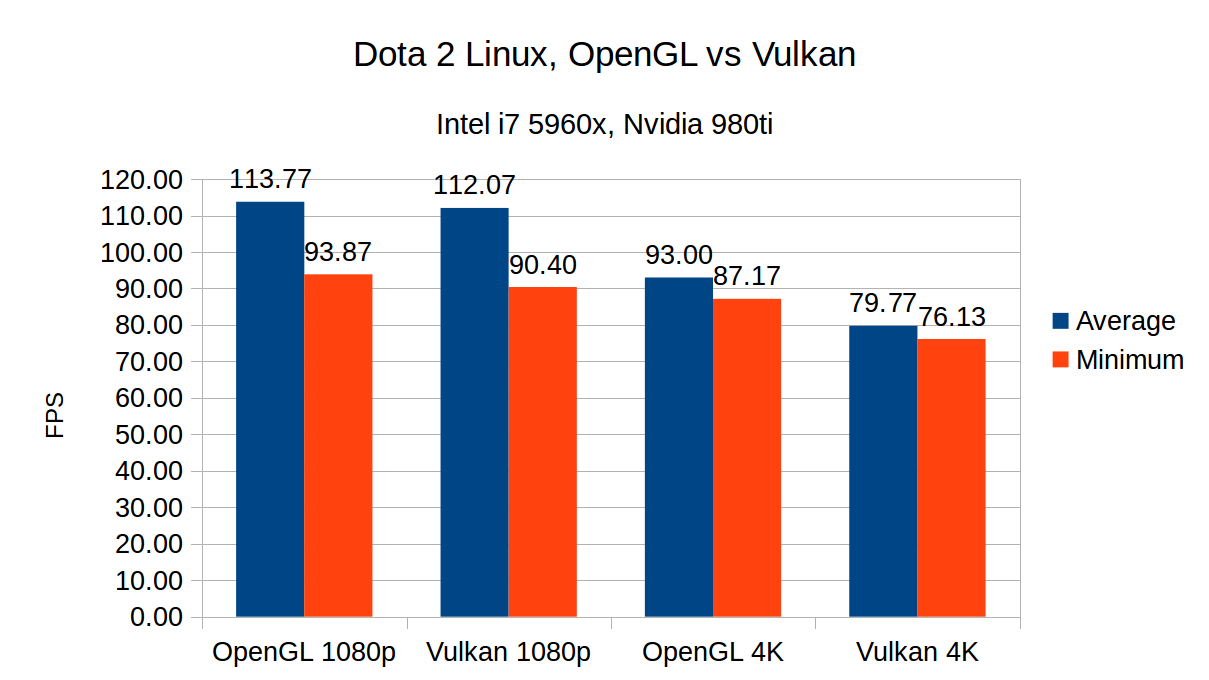
В Dota 2 Vulkan может помочь снизить потребление системных ресурсов, что потенциально приведет к более плавному игровому процессу и повышению частоты кадров, особенно на системах с высокопроизводительными видеокартами и многоядерными процессорами.
Как включить Vulkan в Dota 2
Для использования Vulkan в Dota 2 вам потребуется установить специальное дополнение, известное как DLC поддержки Vulkan. Это дополнение позволяет игре использовать API Vulkan для рендеринга графики.
Установка DLC поддержки Vulkan для Dota 2
Вот как вы можете установить его:
Открытие клиента Steam: Запустите свой клиент Steam. Это программное обеспечение, которое вы используете для доступа к своей библиотеке игр.
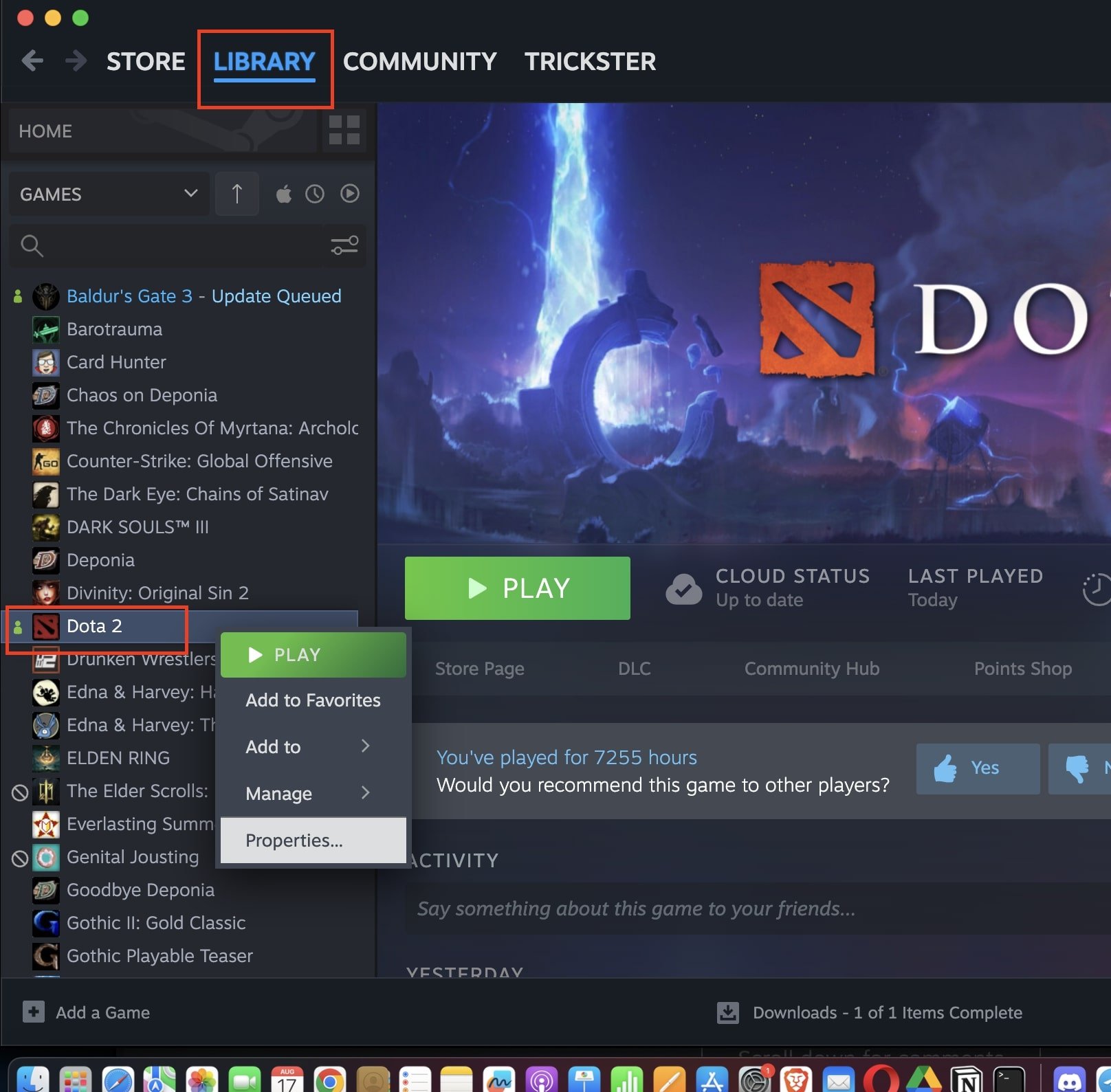
Переход в библиотеку: В верхней панели клиента Steam нажмите на вкладку "Библиотека". Здесь вы увидите список всех игр, которые у вас есть в Steam.
Выбор Dota 2: В списке игр найдите и кликните правой кнопкой мыши на Dota 2. Это вызовет выпадающее меню с различными опциями.
Переход в свойства игры: В выпадающем меню выберите "Свойства". Это откроет новое окно, где вы можете изменить различные настройки игры.
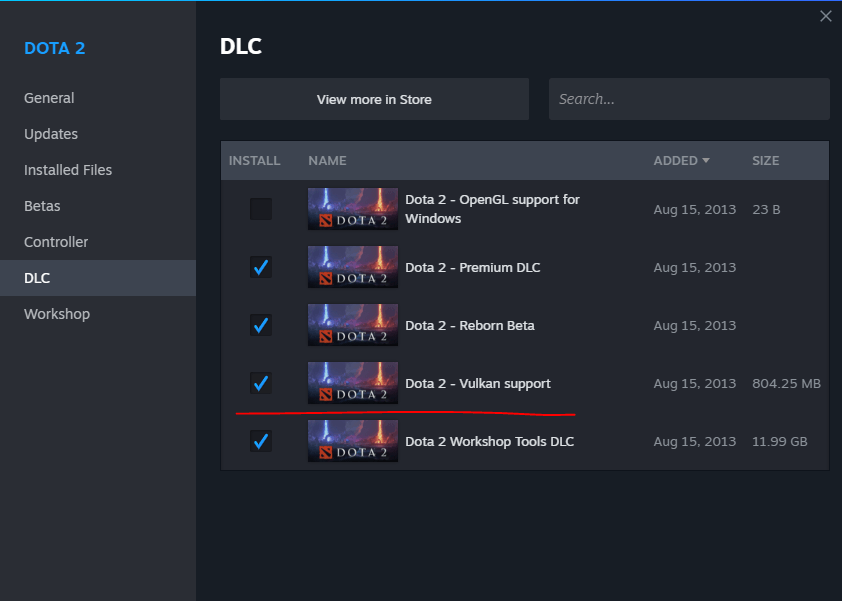
Переход в раздел DLC: В окне свойств найдите вкладку "DLC". Здесь вы увидите список всех доступных для игры дополнений.
Установка DLC поддержки Vulkan: В списке DLC найдите "Dota 2 - Vulkan Support" или аналогичное название. Если оно уже отмечено галочкой, то DLC уже установлено. Если нет, то поставьте галочку рядом с ним, чтобы начать установку.
Завершение установки: Steam автоматически загрузит и установит DLC. Это может занять некоторое время в зависимости от скорости вашего интернет-соединения. После завершения установки вы сможете использовать Vulkan в Dota 2.
Подключение Vulkan в Dota 2
Теперь, когда у вас установлено DLC поддержки Vulkan, вы можете вернуться к настройкам запуска и добавить параметр "-vulkan", чтобы включить Vulkan в Dota 2.
Открытие клиента Steam: Запустите свой клиент Steam. Это программное обеспечение, которое вы используете для доступа к своей библиотеке игр, включая Dota 2.
Переход в библиотеку: В верхней панели клиента Steam нажмите на вкладку "Библиотека". Здесь вы увидите список всех игр, которые у вас есть в Steam.
Выбор Dota 2: В списке игр найдите и кликните правой кнопкой мыши на Dota 2. Это вызовет выпадающее меню с различными опциями.
Переход в свойства игры: В выпадающем меню выберите "Свойства". Это откроет новое окно, где вы можете изменить различные настройки игры.
В окне свойств перейдите на вкладку "Общие" и нажмите на кнопку "Установить параметры запуска".
Ввод параметра Vulkan: В текстовое поле, которое появится, введите "-vulkan" (без кавычек) и нажмите "ОК". Это сообщит игре использовать Vulkan при следующем запуске.
Важно помнить, что для использования Vulkan в Dota 2 вам нужно установить DLC поддержки Vulkan. Вы можете найти его в разделе DLC в свойствах игры. Если у вас возникнут проблемы с включением Vulkan, убедитесь, что этот DLC установлен. Если он отсутствует, просто установите его и повторите процесс включения Vulkan.
Vulkan против DirectX что лучше
Несмотря на то что Vulkan намного моложе своего предшествиника DirectX он используется уже в более чем 174 играх. Хотя DirectX имеет более высокий уровень абстракции, что облегчает работу разработчиков, это происходит за счет снижения эффективности и контроля над аппаратным обеспечением.Vulkan, напротив, предлагает более прямой контроль над GPU и меньшее использование CPU, что может привести к повышению производительности.
Для высокопроизводительных систем прирост и игры выпушенных после 2020 года больше подходит Vulkan.Хоть с незначительным отрывом, но он опережает DirectX по FPS и производительности.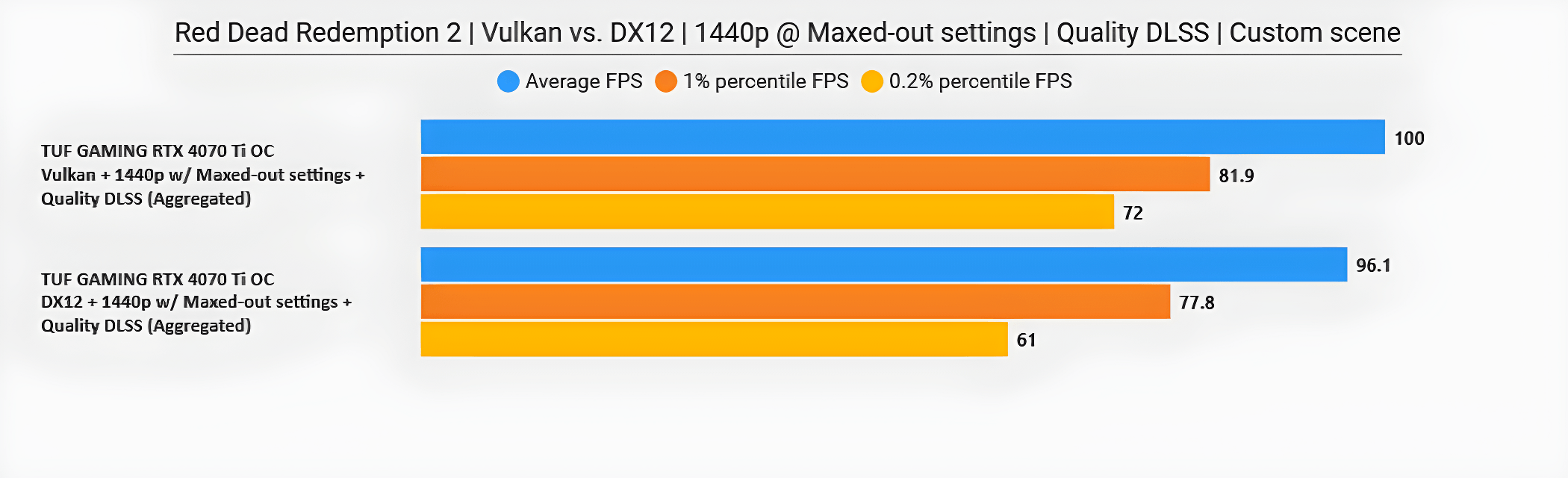
Для игр которые были выпущины под NVIDIA, к примеру Baldrus Gates 3, DirectX будет лучшим решением. Что касается dota 2, игра была выпущена давно и изначально была сделана под все довольно слабые компьютеры. Поэтому если ваш компьютер достаточно мощный то игра с Vulkan будет более плавной и красочной. Если же ваш компьютер не обновлялся последние 3 года то лучшим решением для вас будет DirectX, для сравнения мы приведем пример того как будет выглядить игра на разных драйверах.
Устранение распространенных проблем Vulkan
Несмотря на то что Vulkan позволяет повысить производительность, он не лишен потенциальных проблем. Ниже приведены решения некоторых распространенных проблем:
Если Dota 2 не запускается с Vulkan, удалите '-vulkan' из опций запуска и проверьте целостность файлов игры в Steam.
Если у вас наблюдаются графические глюки, убедитесь, что ваши графические драйверы обновлены. Vulkan - относительно новый API, и старые драйверы могут не полностью его поддерживать.
Если производительность при использовании Vulkan снижается, возможно, ваше оборудование не в полной мере использует преимущества Vulkan. В этом случае лучшим вариантом может стать переход обратно на DirectX.
Настройка Vulkan для Dota 2
Несколько советов по оптимизации использования Vulkan в Dota 2 для достижения максимальной производительности и качества графики:
Обновите графические драйверы: Убедитесь, что у вас установлены последние версии графических драйверов вашей видеокарты. Обновленные драйверы могут улучшить совместимость и производительность при работе с Vulkan.
Используйте оптимальные настройки графики: В настройках Dota 2 выберите оптимальные параметры графики, которые соответствуют вашему оборудованию. Это может включать разрешение экрана, уровень детализации, эффекты и т.д. Некоторые настройки могут быть более интенсивными по ресурсам, поэтому экспериментируйте с ними для достижения баланса между качеством и производительностью.
Оптимизируйте параметры запуска: В параметрах запуска Dota 2 (-vulkan), вы можете использовать дополнительные параметры для оптимизации производительности. Например, "-high" для повышения приоритета процесса игры, "-novid" для отключения видеороликов при запуске и т.д.
Закройте фоновые процессы: Перед игровой сессией закройте ненужные программы и процессы, которые могут занимать ресурсы вашего компьютера. Это поможет освободить мощность для Dota 2 и Vulkan.
Обновляйте операционную систему: Убедитесь, что ваша операционная система обновлена до последней версии. Некоторые обновления могут содержать исправления и улучшения для работы с Vulkan.
Используйте аппаратное ускорение: Если у вас есть возможность, активируйте аппаратное ускорение в настройках Dota 2 и настройках вашей видеокарты. Это позволит использовать вычислительные возможности видеокарты для обработки графики, что может улучшить производительность.
Мониторинг производительности: Используйте программы для мониторинга производительности, такие как MSI Afterburner или GPU-Z, чтобы отслеживать загрузку CPU и GPU во время игры. Это поможет определить узкие места и возможные проблемы производительности.
Применяя эти советы, вы сможете оптимизировать использование Vulkan в Dota 2 и достичь максимальной производительности и качества графики при игре.
Как включение Vulkan повлияет на производительность Dota 2
На системах с мощным многоядерным процессором и производительной видеокартой использование технологии Vulkan положительно повлияет на производительность Dota 2 за счет более эффективного использования ресурсов ПК. Если включить Vulkan на такой системе, можно добиться максимально плавной картинки без падения среднего FPS даже в ходе напряженных баталий, на которые приходится пик нагрузки на систему. Тем не менее, из-за ограниченной совместимости с устаревшими драйверами, на слабых системах разница не будет ощутимой. Более того, на таком ПК включение Vulkan в Dota 2 может негативно сказаться на производительности.
Заключение
В мире Dota 2 каждое преимущество имеет значение. Vulkan, благодаря своей высокоэффективной конструкции и меньшему использованию системных ресурсов, может дать некоторым игрокам значительный прирост производительности. Поняв, что такое Vulkan, как он сопоставляется с DirectX, как его включать и устранять неполадки, вы сможете принять взвешенное решение и потенциально улучшить свои впечатления от игры в Dota 2. Так зачем же ждать? Попробуйте Vulkan сегодня и узнайте, насколько он изменит вашу игру!