
Как починить микрофон в Counter-Strike 2: Быстрый и простой гайд
Автор: Hawk Live LLC
Последнее изменение:
Микрофон — важнейший инструмент для коммуникации в Counter-Strike 2, который помогает скоординировать действия команды и напрямую влияет на успех в игре. Однако бывают случаи, когда микрофон перестает работать, что может затруднить игровой процесс. В этой статье мы расскажем, как выявить проблему и устранить её.
Как проверить, что микрофон не работает в CS 2
Проверить работу микрофона в игре можно, следуя простому алгоритму:
Откройте консоль в игре (если она не включена, активируйте её в настройках).
Введите команду voice_loopback 1 и нажмите Enter.
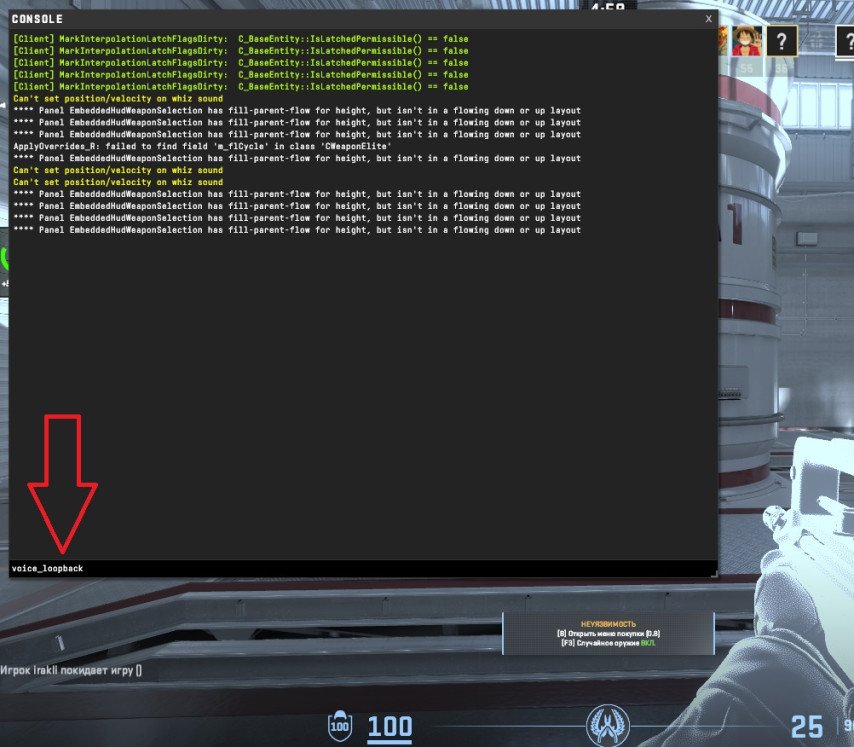 Credit: Valve Corporation
Скажите что-то в чат. Если микрофон работает исправно, вы услышите свой голос, а в левом нижнем углу экрана появится ваш никнейм и значок микрофона.
Если вы не слышите себя или значок не появляется, значит, есть проблема, которую нужно решить.
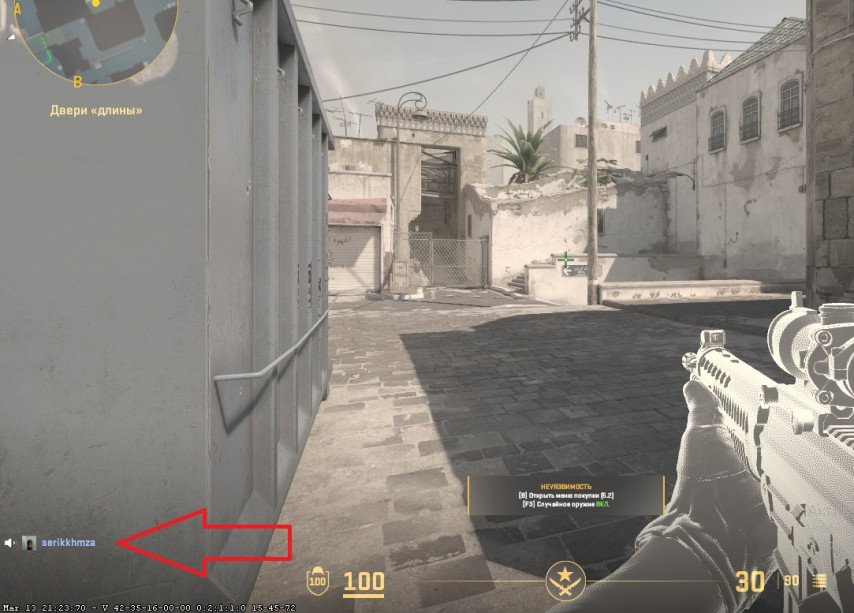 Credit: Valve Corporation
Причины, почему микрофон не работает в CS 2
Микрофон может не работать по нескольким причинам:
Неправильные настройки в игре: Убедитесь, что выбран правильный микрофон в настройках CS 2.
Неправильные настройки в Steam: Steam также имеет свои настройки звука, которые могут влиять на работу устройства.
Настройки в операционной системе: Проверьте, активирован ли микрофон и правильно ли он настроен в Windows или другой ОС.
Проблемы с драйверами: Устаревшие или поврежденные драйверы могут вызывать проблемы с работой микрофона.
Конфликт программ: Другие приложения могут блокировать микрофон или создавать помехи.
Проблемы с аудиоустройствами: Конфликт между несколькими аудиоустройствами (например, наушниками и динамиками) может затруднить работу микрофона.
Как исправить неработающий микрофон в CS 2
Существует несколько способов устранения проблем с микрофоном:
Способ 1: Настройка через Steam
Откройте CS2 через Steam.
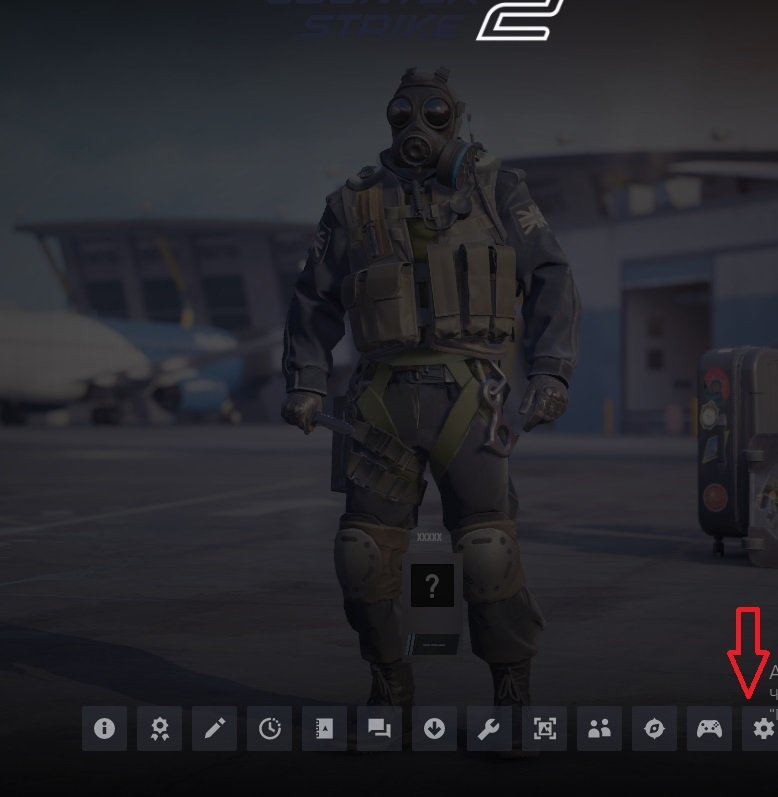
Вызовите наложение Steam (Shift+Tab) и зайдите в "Настройки".
 Credit: Valve Corporation
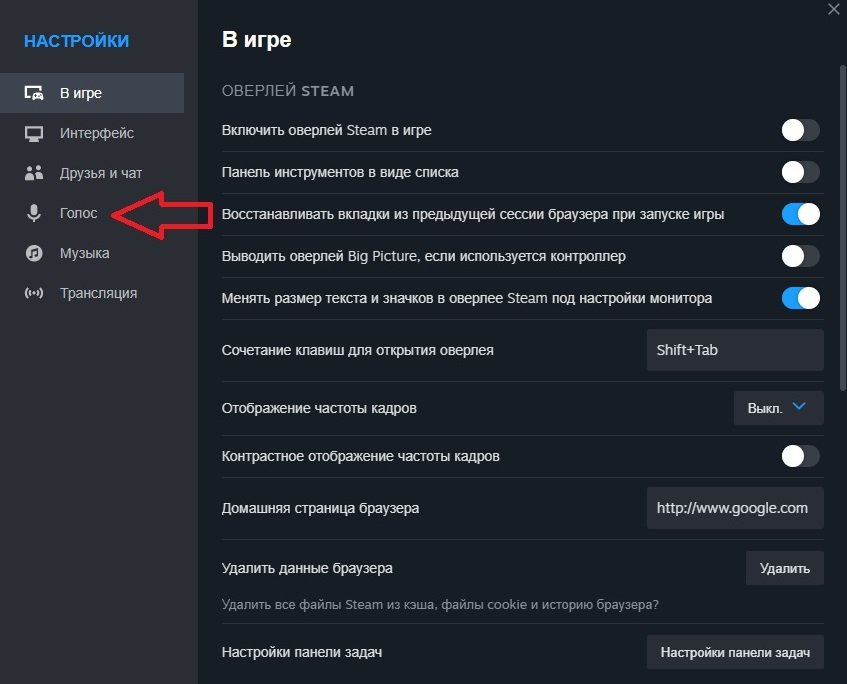
Перейдите на вкладку "Голос" и выберите нужное устройство ввода.
 Credit: Valve Corporation
Установите громкость входного сигнала на максимум и отключите порог передачи голоса.
Проверьте настройки на вкладке "Внутриигровой голос" и повторите шаги 3-4.
Способ 2: Настройка через операционную систему
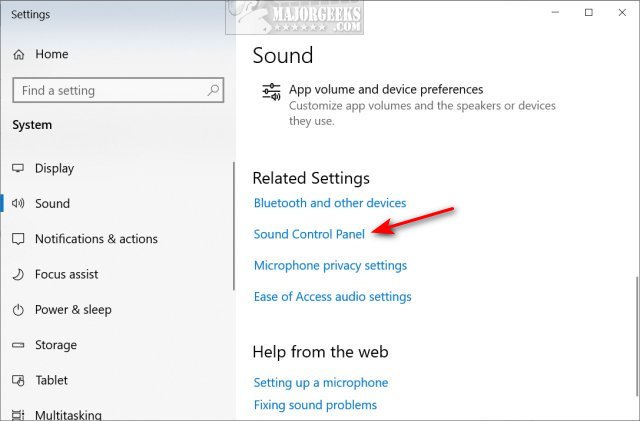
Откройте "Панель управления звуком" в Windows.
Credit: Microsoft Corporation
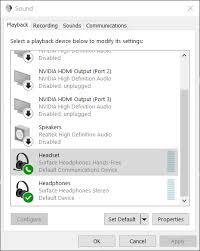
Перейдите на вкладку "Запись" и найдите ваш микрофон. Отключите другие устройства ввода, если они не нужны.
Нажмите правой кнопкой на ваш микрофон и выберите "Свойства".
Credit: Microsoft Corporation
Перейдите на вкладку "Уровни" и установите громкость на 100%. При необходимости отрегулируйте усиление микрофона.
Заключение
Работающий микрофон — ключ к успешной командной игре в Counter-Strike 2. Если устройство не функционирует, следуйте предложенным инструкциям для быстрой диагностики и устранения проблем. Регулярно проверяйте настройки и обновляйте драйверы, чтобы избежать сбоев в работе оборудования.